
Hardware
La aplicación Punto de venta de Nexovate es compatible con varios dispositivos, incluidas las terminales de pago y cajas registradoras, así como pantallas para clientes, básculas, lectores de código de barras, impresoras ePOS y etiquetas electrónicas para tiendas.
Pantalla del cliente
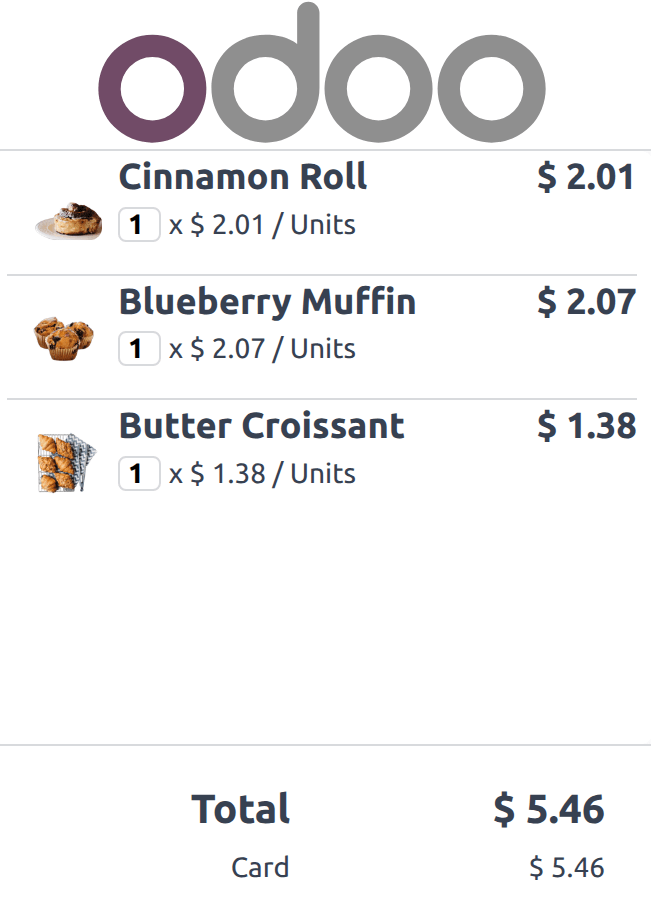
La pantalla para clientes muestra información en tiempo real en una pantalla secundaria durante el proceso de pago. Esta muestra los artículos en el carrito, el subtotal a medida que agregas productos, los detalles del pago, el importe total, el método de pago seleccionado y el cambio a devolver.
Nota
Tanto la pantalla del cliente como la del PdV deben tener al menos 6 pulgadas de diagonal, aunque lo más recomendable es usar pantallas más grandes para mejorar la legibilidad.
Configuration
Según la configuración del PdV, esta función puede mostrarse en una pantalla secundaria conectada por USB-C o HDMI, en otro dispositivo de forma remota o en una pantalla conectada mediante un sistema IoT.
Sigue estos pasos para activar la función:
Ve a los ajustes de PdV y dirígete a la sección Dispositivos conectados.
Abre el menú desplegable en la sección Pantalla para el cliente y selecciona una de las siguientes opciones:
Ninguna: Para desactivar la función.
El mismo dispositivo: Para usar una pantalla secundaria conectada con un cable HDMI o USB-C.
Otro dispositivo: Para usar un dispositivo remoto conectado a la base de datos.
Pantalla conectada por IoT: Para usar una pantalla conectada mediante un sistema IoT.
Para las pantallas conectadas mediante un sistema IoT:
Selecciona la opción Caja IoT para activar el sistema IoT en el punto de venta.
Haz clic en Guardar, esto activará la aplicación IoT en Nexovate.
Conecta y configura un sistema IoT para una pantalla.
Regresa a los ajustes de PdV y selecciona una pantalla conectada al IoT en el campo Pantalla del cliente.
Abrir la pantalla para clientes
Mismo dispositivo
Sigue estos pasos para abrir la pantalla para el cliente en una segunda pantalla conectada a un sistema PdV mediante un cable HDMI o USB-C:
Haz clic en el icono (menú hamburguesa).
Haz clic en el icono (pantalla del cliente), lo que abre una nueva ventana que puedes arrastrar a la segunda pantalla.
Para terminales TPV que ejecuten la app de Android de Nexovate con soporte de doble pantalla, siga estos pasos:
Activa el módulo Punto de venta móvil para habilitar la pantalla de clientes.
Haz clic en el icono (menú hamburguesa).
Haz clic en el icono (pantalla del cliente) para abrirla en la pantalla secundaria de la terminal.
Otro dispositivo
Sigue estos pasos para abrir la pantalla del cliente en un dispositivo remoto (computadora, tableta o celular):
Entra a tu base de datos desde el otro dispositivo y ve a .
Haz clic en el icono (Menú desplegable) en una tarjeta de PdV.
Haz clic en Pantalla para el cliente para abrir la pantalla de forma remota.
Nota
No es necesario que ambos dispositivos compartan la misma red mientras estén conectados a la misma base de datos.
Pantalla conectada por IoT
Para abrir la pantalla del cliente en pantallas conectadas por IoT:
Haz clic en el icono (menú hamburguesa).
Haz clic en el icono (pantalla para el cliente), lo que muestra la pantalla del cliente en la pantalla conectada por IoT.
Nota
Ambos dispositivos deben estar conectados a la misma red local.
Ver también
Scale
Importante
En los Estados miembros de la UE, es legalmente obligatorio contar con una certificación para usar una báscula como dispositivo integrado.
Prerequisite
Necesitas usar un sistema IoT para conectar una báscula.
Configuration
Conectar una báscula
Dirígete a la sección Dispositivos conectados y selecciona Caja IoT.
Selecciona la báscula en el campo Báscula electrónica.
Haga clic en Guardar.
Truco
También puedes hacer clic en el icono (Menú desplegable) en una tarjeta de PdV y seleccionar Editar para acceder a estos ajustes.
Configuración de productos
Para pesar productos con una báscula integrada, ve a , crea un producto o abre un formulario existente y configúralo de la siguiente manera:
Revisa que la casilla Punto de venta esté seleccionada para que el producto esté disponible en PdV.
Ve a la pestaña Información general y define un precio de venta por kg.
Nota
Para este paso deberás activar la función Unidades de medida. Para activarla:
Ve a .
Ve a la sección Productos y activa Unidades de medida.
Ve a la pestaña Punto de venta y activa Por pesar con báscula. Esta acción permitirá que peses el producto directamente en la báscula conectada al PdV.
Importante
La unidad de medida seleccionada para los productos a pesar debe ser kg para cumplir con las normas europeas.
Ver también
Normas europeas
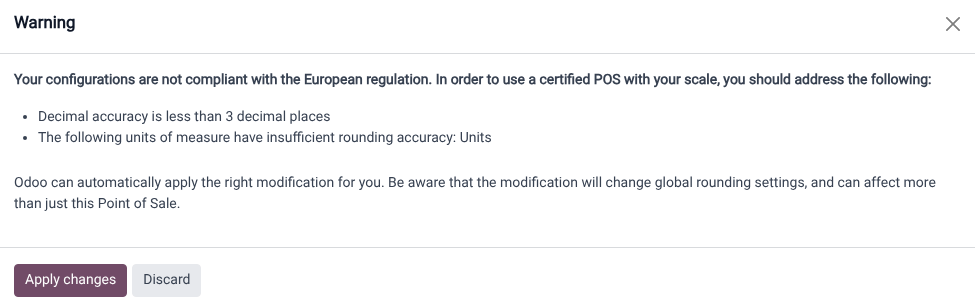
Al usar básculas en transacciones comerciales, es necesario configurar la base de datos integrada con una báscula para que cumpla con ciertos requisitos europeos como admitir al menos tres decimales para garantizar precisión y usar el redondeo adecuado para las unidades de medida, como kg en lugar de unidades genéricas.
Si la base de datos no cumple, aparece un icono rojo (báscula) como advertencia. Haz clic en él para ver los motivos de incumplimiento y selecciona Aplicar cambios para aplicar las modificaciones necesarias en la configuración de manera automática. Una vez que la base de datos cumpla con todos los requisitos normativos, el icono (báscula) cambiará a color verde.
Instrucciones adicionales
Tanto la pantalla para clientes como la del PdV deben tener al menos 6 pulgadas de diagonal, aunque lo más recomendable es usar pantallas más grandes para mejorar la legibilidad.
Uso de una báscula en PdV
Selecciona el producto que quieres pesar en la pantalla de la orden o escanea su código de barras.
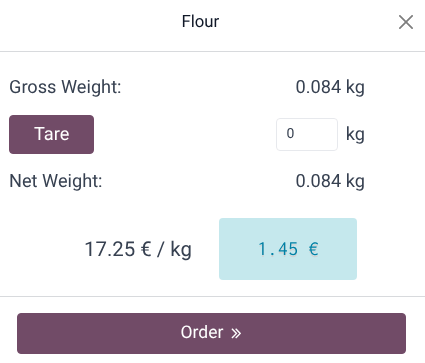
Coloca el producto en la báscula y espera a que el peso aparezca en la ventana emergente.
El sistema calculará el precio de forma automática después de determinar el peso.
Haz clic en Ordenar para agregar el producto al carrito.
Retira el producto anterior de la báscula.
Importante
Asegúrate de que la báscula vuelva a cero antes de pesar otro producto; de lo contrario, el botón Ordenar permanecerá deshabilitado hasta que la reinicies.