
Integración con Envia.com
Envia.com es un servicio de envíos que conecta a las empresas con diversos transportistas en Nexovate. Las funciones clave incluyen:
Varios transportistas y envíos internacionales: Compare las tarifas de varios transportistas y seleccione la mejor opción para realizar envíos nacionales o internacionales.
Generación de etiquetas de envío: Genera etiquetas de envío al confirmar la orden.
Cálculo de tarifas en tiempo real: Obtenga tarifas con los detalles del paquete y su destino.
Configuración en Envia
Para integrar Envia.com a Nexovate primero debe crear una cuenta y activar los transportistas necesarios. Después, obtenga las credenciales de API que se usarán para conectar Envia.com con la base de datos de Nexovate.
Crear una cuenta y activar transportistas
Primero vaya a Envia.com.
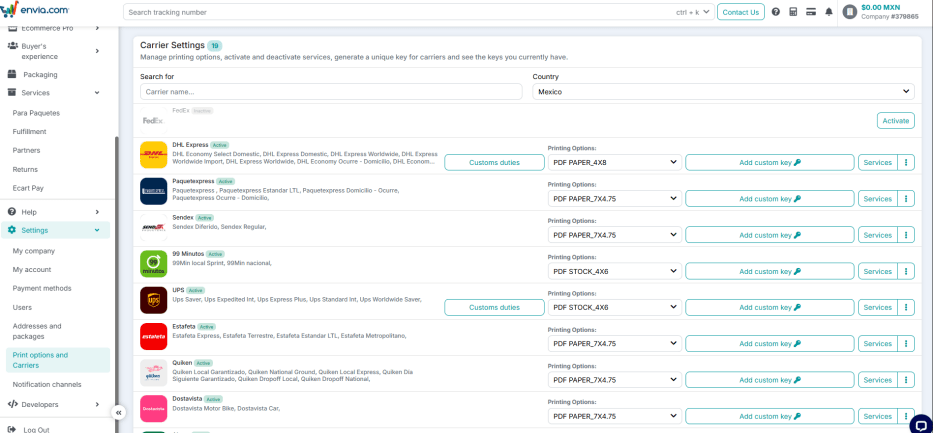
Después de iniciar sesión, haga clic en en la barra lateral izquierda. Después, seleccione el país para configurar la moneda y visualizar los transportistas disponibles.
Importante
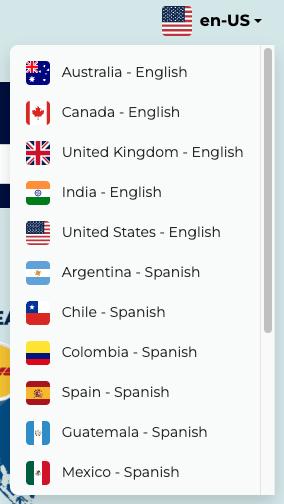
Al iniciar sesión, asegúrese de seleccionar el idioma y país correctos en la esquina superior derecha, pues esto influirá en la moneda de la cuenta.
Después de elegir el transportista que utilizará, haga clic en Activar y después en Servicios para seleccionar sus respectivas opciones de envío disponibles.
Truco
La facturación siempre se procesa en la moneda del país que coincide con la dirección de facturación principal. Considere crear cuentas separadas para cada ubicación si la empresa opera en varios países.
Nota
Envia.com enviará un mensaje SMS o de WhatsApp para confirmar la dirección de correo y el número de teléfono.
Generación de credenciales de Envia.com
Vaya a Envia.com y diríjase a en el menú izquierdo. Después, haga clic en Agregar para generar un nuevo acceso.
Este acceso es necesario para autenticar la conexión de Nexovate con Envia.com. Puede volver a consultarlo en cualquier momento si regresa a la sección Accesos API.

Configuración en Nexovate
Instale el módulo Envíos por Envia (delivery_envia) y consulte las siguientes secciones para configurar la integración con Nexovate.
Configuración del conector de envíos de Envia.com
Después de activar el conector de Envia.com, cree un método de envío desde y haga clic en Nuevo.
Complete los siguientes campos del formulario:
Método de envío: Escriba el nombre del método de envío, por ejemplo,
Envia.com.Proveedor: Seleccione Envia en el menú desplegable.
Producto de envío: Seleccione el producto que se agregará a la orden de venta para hacer el cargo por el envío. Debe crear un producto de envío específico para Envia.com.
Escriba el token de acceso de producción de Envia en la pestaña Configuración de Envia.
Escriba el Token de acceso del entorno de pruebas de Envia en la pestaña Configuración de Envia.
Porcentaje asegurado: Escriba el porcentaje del valor a asegurar en caso de que sea necesario; de lo contrario, escriba 0. Tenga en cuenta que el precio del seguro se calcula solo después de generar la etiqueta de envío, incluso para los envíos LTL.
Truco
Debe completar los tokens de producción y del entorno de pruebas, pero puede agregar caracteres aleatorios porque la validación no se lleva a cabo en ese momento.
Consideraciones adicionales para el paquete predeterminado de Envia:
El paquete se especifica en mm y en kg. El peso hace referencia solo al contenedor, no a su contenido. Si no reporta ningún peso, déjelo como
0y configure el peso máximo como0si no hay un límite específico.Tipo de paquete de Envia: La opción seleccionada de forma predeterminada es Caja. Asegúrese de seleccionar el tipo correcto, ya que influirá en los transportistas y opciones disponibles que cambiarán según la selección.
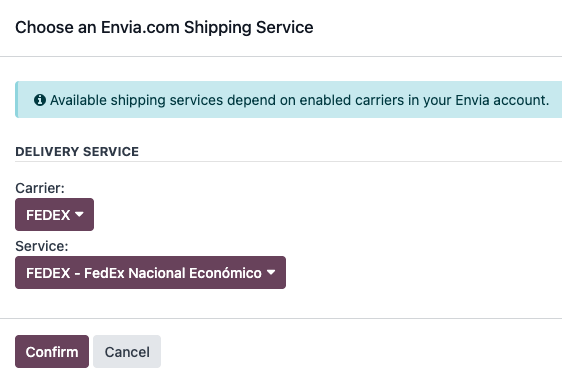
Una vez que configure los campos antes mencionados, vaya a la pestaña Configuración de Envia y, en Nombre de servicio de Envia.com, haga clic en el icono (actualizar) para sincronizar los transportistas. En la ventana emergente que aparece, seleccione un transportista y un nivel de servicio de la lista.
Importante
Envia mantiene la moneda principal de la cuenta fija. Especifique la moneda configurada en la cuenta de Envia para que las conversiones del costo de envío sean más precisas. Si es necesario, Nexovate le permite cambiar el país. Usará la moneda asociada con la empresa de forma predeterminada.
Nota
Si necesita más de una opción de envío, cree más métodos de envío en Nexovate y modifique los parámetros necesarios, como el paquete, el transportista o el servicio.
Información de envío
Si quiere usar Envia.com para generar etiquetas de envío debe completar la siguiente información de forma correcta en Nexovate:
Información del cliente: Al crear una cotización, asegúrese de que el cliente tiene un número telefónico válido, una dirección de correo y una dirección de envío.
Para verificarla, seleccione el campo Cliente para abrir su página de contacto. Agregue la dirección de envío en el campo Contacto, su número de celular y la dirección de correo electrónico.
Peso del producto: Asegúrese de que todos los productos de la orden de envío tengan un peso especificado en la pestaña Inventario de su formulario de producto. Consulte la sección Peso del producto de este artículo para obtener instrucciones detalladas.
Dirección del almacén: Todos los paquetes se envían de una dirección específica en el almacén de forma predeterminada. Asegúrese de configurar la dirección para que sea correcta al generar las etiquetas.
Guía para completar la dirección
Cada país tiene sus propias reglas para completar una dirección. Esta es una guía completa de las excepciones previstas en los campos de cada país:
Country |
Street |
Calle 2 |
City |
State_id |
|---|---|---|---|---|
Argentina |
Calle y número |
Locality |
City |
Province |
Brazil |
Exception |
Barrio (Brasil), Colonia (México), Poblado (Guatemala) |
City |
State |
Chile |
Calle y número |
City |
Commune |
Region |
Colombia |
Calle y número |
No es necesaria |
Municipality |
Department |
Guatemala |
Calle y número |
Barrio (Brasil), Colonia (México), Poblado (Guatemala) |
City |
State |
Mexico |
Calle y número |
Barrio (Brasil), Colonia (México), Poblado (Guatemala) |
City |
State |
Uruguay |
Calle y número |
Información complementaria |
Locality |
State |
Los países que no aparecen en esta lista se pueden ingresar de forma normal.
Nota
Para algunos países no se suele pedir el código postal. Si deja ese campo vacío, Nexovate usará los servicios de aproximación de códigos postales de Envia para obtenerlo.
En el caso de Colombia, el código postal se obtiene de la ciudad seleccionada en city_id si la localización colombiana está instalada. De lo contrario, Nexovate usará el campo Código postal.
Nota
Colombia y México tienen una lista de ciudades referidas como city_id. Si selecciona una ciudad en city_id, se usará como el campo Ciudad. Si no selecciona una, Nexovate usará el campo Ciudad.
Nota
En México, es posible que algunos transportistas requieran que ingrese el campo Colonia. No siempre es obligatorio, pero sí necesita incluir el campo Colonia si usa el módulo EDI para México (configuración avanzada).
Nota
En Brasil, la dirección debe estar separada para cumplir con las regulaciones locales, así que street_name se usa solo para el nombre de la calle, street_number1 se usa para el número de la calle y street_number2 se usa para el complemento. Esta lógica también aplica si instaló el módulo Direcciones ampliadas.
Generar etiquetas con Envia
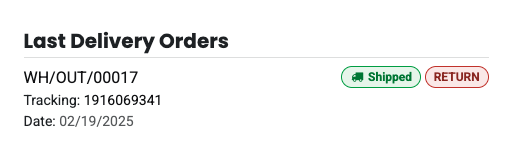
Al crear una cotización en Nexovate, agregue el envío y el producto de envío de Envia.com, luego valide la entrega. Los documentos de la etiqueta de envío se generan de forma automática en el chatter e incluyen lo siguiente:
Etiqueta(s) de envío según el número de paquetes.
Etiqueta(s) de devolución si el conector de Envia.com está configurado para devoluciones.
Importante
Al crear las etiquetas, Envia.com hace un cargo en la cuenta configurada y el chatter registra el importe final. El importe registrado se calcula con la tasa de Nexovate en caso de que ocurran operaciones con más de una moneda. Las tasas reales pueden variar.
Además, el número de rastreo estará disponible.
Nota
Es probable que las autoridades de Brasil soliciten la factura relacionada con el envío (NFe). Le recomendamos que adjunte la factura de la orden de forma física junto con la etiqueta del envío.
Envíos internacionales
Para los envíos internacionales debe completar el código HS y el país de origen de los bienes. Ambos están disponibles en la pestaña Inventario del producto.
Envíos LTL
El conector de Envia permite generar las etiquetas de envíos LTL. El seguro para envíos LTL se basa en el porcentaje asegurado especificado en el formulario del método de envío.
Importante
En México es necesario crear una Carta Porte para el envío, así que Nexovate debe enviar el código UNSPSC de los contenidos, así como una unidad de medida para el transporte que es X8A - Pallet de madera de forma predeterminada.
Nota
Al seleccionar pallet como tipo de paquete de Envia en el método de entrega aparecen servicios adicionales, estos le permitirán seleccionar otros servicios como elementos auxiliares de elevación o entregas en fines de semana.
Rastreo y cancelación
Para rastrear los envíos registrados en Envia, use el botón inteligente Seguimiento de la orden de entrega o use el enlace de rastreo desde el portal del cliente.
Preguntas frecuentes
Medición del peso volumétrico
Muchos transportistas tienen varias medidas para el peso, el peso real de los productos en el paquete y el peso volumétrico. El peso volumétrico es el volumen que ocupa un paquete cuando está en tránsito. Es decir, el tamaño físico de un paquete.
Nota
Es posible que el peso real de la etiqueta sea mayor que el valor calculado debido al peso volumétrico.
¿Qué opciones de impresión están disponibles?
En Envia.com, vaya a . Asegúrese de usar el formato adecuado para cada transportista que seleccione en esta página.
El servicio necesario no está disponible
RRHHSi se trata de un transportista disponible, asegúrese de haberlo activado en Envia.
¿Quién pagará los impuestos de aduana?
En caso de realizar exportaciones a otros países, es importante que se asegure de usar la configuración del transportista de Envia para definir si los pagará el remitente o el destinatario.
¿Qué es un «Error de Envia»?
Es un mensaje que aparece cuando hay un error en Envia. Este mensaje menciona qué salió mal en esta plataforma para que pueda solucionarlo.