
Tablero de valuación de inventario
Cuando una empresa tiene activos físicos, como inventario, suele querer saber aproximadamente cuánto ha gastado en esos bienes o cuánto valen en ese momento. El proceso de asignar un valor monetario para contabilizar el inventario se conoce como valuación.
ste valor suele reportarse con fines contables. Por ejemplo, una empresa de seguros puede querer conocer el valor de los bienes que se encuentran en un almacén en caso de que ocurra una inundación o un incendio.
Por lo general, la valuación de inventario usa uno de los dos sistemas de contabilidad:
Perpetua: El inventario se actualiza de manera constante (perpetua) y su valor cambia con frecuencia.
Periódica: El valor del inventario se revisa de manera ocasional (periódica) y se define en momentos específicos.
El inventario rastreado en Nexovate necesita un sistema de contabilidad de inventario perpetuo para saber cuándo y dónde existe el inventario, así como cuánto está disponible o pronosticado. Nexovate cuenta con algunos métodos de valuación de inventario comunes: precio estándar, costo promedio (AVCO, por sus siglas en inglés) y primeras entradas, primeras salidas (PEPS). Es importante que sepa que el método de valuación que elija para un producto influye en el cálculo de varios campos en los reportes de valuación de inventario.
Abrir el tablero
El tablero de valuación de inventario de Nexovate muestra el valorfinanciero de todo el inventario rastreado, según el método de valuación de cada producto. Este reporte puede proporcionarle información sobre posibles problemas en la cadena de suministro, como un costo hundido o retrasos en la rentabilidad. Vaya a para acceder al tablero.
Importante
Solo los usuarios con acceso de administrador pueden acceder al menú de la aplicación Inventario.
Este tablero tiene tres vistas, o reportes de inventario, diferentes: la vista de lista (el reporte de valuación de inventario predeterminado), la vista de tabla dinámica (el reporte de antigüedad de existencias) y la vista de gráfico. Puede personalizar cada vista con distintos campos para desglosar la valuación del inventario por producto, tipo de operación, fecha o empresa.
Las tres vistas se pueden filtrar por varios campos. Para aplicar filtros, haga clic en la barra de búsqueda que se encuentra en la parte superior del reporte o haga clic en la flecha desplegable ubicada junto a ella. Por ejemplo, seleccionar el filtro Tiene cantidad restante solo mostrará los productos que actualmente están en existencia.
Vista de lista: Valuación de inventario
El tablero de valuación de existencias aparece en vista de lista de forma predeterminada y está representada con el icono (lista). Este reporte muestra un registro detallado de los movimientos de inventario y sus valoraciones.
Configure
Las siguientes columnas aparecen de forma predeterminada:
Fecha: La fecha y hora en la que se creó el movimiento de inventario. El reporte de valuación se ordena por este campo de forma predeterminada para destacar la importancia del tiempo al valorar el inventario. Para organizar el reporte por otra columna, solo haga clic en el título de la misma.
Referencia: El documento de referencia vinculado a este movimiento de inventario (por ejemplo, la recepción en un almacén, una orden de entrega o un ajuste manual de inventario).
Producto: El producto que se está moviendo y valuando.
Cantidad: El número de unidades por las que aumentaron o disminuyeron las existencias de un producto en este movimiento de inventario en particular.
Valor total: El valor del inventario del producto en este movimiento de existencias en particular. Para calcularlo se multiplica la cantidad por el valor unitario.
Nota
Si un documento de referencia incluye varios bienes, se generará una línea de artículo separada en el reporte para cada bien.
Hay otros campos que puede agregar a esta vista y le proporcionarán mayor información sobre la valuación del inventario. Para agregarlos, haga clic en el icono (ajustar) y seleccione los campos deseados:
Número de serie o lote: El número de serie o el lote que identifica a este producto.
Empresa: Para los negocios compuestos por varias empresas, este campo muestra la empresa en la que se realizó el movimiento de inventario.
Cantidad restante: El número de unidades restantes para esta valuación del producto después de haber contabilizado la demanda (incluso de otros movimientos de existencias). Este campo puede ser muy útil para los métodos PEPS y AVCO, ya que indica qué unidades de inventario entraron primero al almacén y su respectivo valor.
Valor unitario: Cuánto le cuesta una unidad del producto a la empresa (no es el precio para los consumidores).
Descripción: Una descripción del motivo de esta valuación de inventario (por lo general, porque ocurrió un movimiento de inventario). De forma predeterminada, este campo se configura como la concatenación de los campos Referencia y Producto. Sin embargo, el campo también puede mostrar otros mensajes importantes para este elemento de la línea, como una nota que indique que la línea es un ajuste ocasionado por un cambio en el método de valuación de inventario del producto.
Valor restante: El valor de los niveles actuales de existencias del producto para este movimiento de inventario en particular después de contabilizar la demanda. Este campo puede ser muy útil para los métodos PEPS y AVCO, ya que indican qué unidades de inventario entraron primero al almacén y su valor.
Truco
Es posible que primero deba activar algunas de las funciones en la aplicación Ajustes para que aparezcan.
Capas de valoración de existencias (SVL)
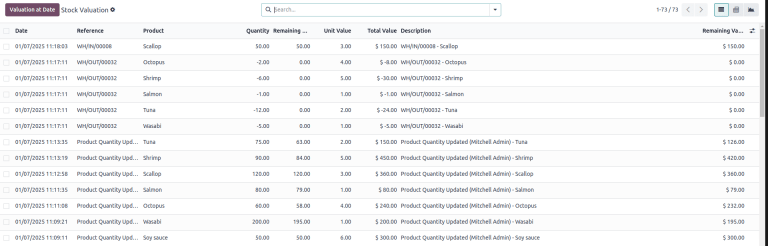
Cada línea en el reporte de valuación de inventario representaun registro en el sistema de Nexovate conocido como capa de valoración de inventario (SVL, por sus siglas en inglés). Las SVL se generan cuando los productos se mueven de una manera que afecta su valuación de existencias. Estos son, en específico, las recepciones de almacén, entregas y la triangulación de órdenes y devoluciones. Primero es necesario validar estos movimientos de inventario (al hacer clic en el botón Validar) para crear la abbr:SVL (capa de valoración de inventario).
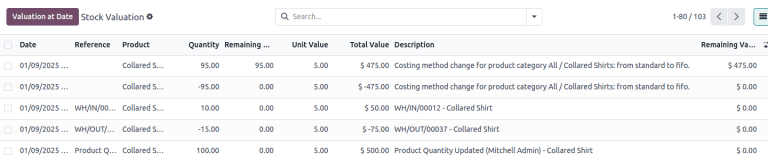
Si el método de valuación de inventario de un producto cambia en el formulario del producto, se generarán nuevas líneas de artículos en el reporte Valuación de inventario para reflejar las capas de movimiento de inventario. Por ejemplo, si el método de valuación cambia de precio estándar a AVCO o PEPS, los asientos de revaluación se registrarán en automático para reflejar el cambio en el precio de los bienes que permanecen en el inventario. Un asiento será negativo para «eliminar» el precio antiguo y el segundo asiento será positivo para registrar el nuevo precio. Estos asientos están conectados a los asientos contables en la aplicación Contabilidad de Nexovate.
A continuación encontrará un ejemplo de lo que muestra la tabla valuación de existencias al hacer algunos movimientos para un producto que utiliza la contabilidad por precio estándar.

En cambio, la siguiente imagen muestra cómo podría verse la tabla del reporte de valuación de existencias después de que un producto pase de precio estándar a PEPS.
Ejemplo
Los campos Valor restante y Cantidad restante se derivan de lo que ocurre a nivel de la capa de valoración de inventario en Nexovate y, por lo tanto, podrá comprender mejor con un ejemplo.
La tienda de Frankie compra suéteres al costo, o valor unitario, de 5.00 dólares. Por primera vez, compran y reciben una cantidad de 100.00 suéteres en un movimiento de existencias, luego revende y entrega -10.00 suéteres en un segundo movimiento de existencias.
En el primer artículo de la línea del movimiento de existencias, la cantidad restante cambiará de 100.00 a 90.00 luego de registrar el segundo movimiento de existencias. Este cambio refleja que aunque en un principio se compraron 100 suéteres, solo 90 siguen en las existencias y es necesario contarlos en la valoración. De manera similar, el valor restante disminuirá de $500.00 a $450.00 y el valor total se mantendrá en $500.00 independientemente de las transacciones posteriores.
Por otra parte, la cantidad restante del segundo artículo de la línea del movimiento de existencias se registrará y permanecerá en 0.00 porque se vendió una cantidad de -10.00. En el sistema, como el movimiento de la capa de existencias fue una venta, no hay existencias que deban valorarse a partir de esa transacción.

Cambiar la fecha de la valuación
Haga clic en el botón Valoración a la fecha que se encuentra en la esquina superior izquierda de la página Valoración de existencias para ver la valoración de los movimientos de existencias en una fecha y hora específicas. El reporte mostrará la cantidad y el valor total de cada movimiento.
Nota
La cantidad restante y el valor restante de los movimientos de existencias no corresponderán a las fechas elegidas con anterioridad. Los movimientos de existencias que aparezcan al seleccionar una fecha pasada seguirán mostrando la cantidad a la mano y el valor actual de los productos.
Ejemplo
Un negocio tiene 100 sillones en su inventario el 1 de enero y vende 20 de ellos el 1 de febrero. La cantidad restante de la capa de movimiento de existencias disminuirá de 100.00 a 80.00 el 1 de febrero. Si no realizan otros movimientos de existencias y el 1 de febrero seleccionan el 1 de enero en Valoración a la fecha, la cantidad restante seguirá mostrando 80.00.
Vista de tabla dinámica: Antigüedad de existencias
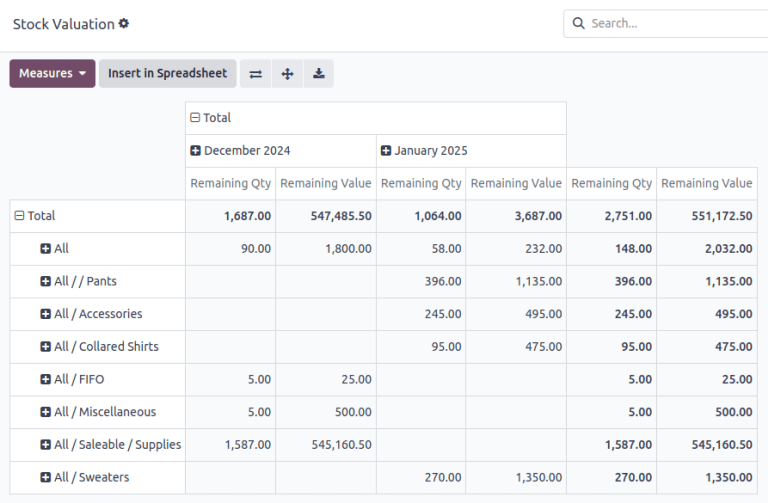
Haga clic en el icono (tabla dinámica) para usar la vista de tabla dinámica en el tablero de valuación de existencias. Esta vista es básicamente un reporte de antigüedad de existencias y muestra la cantidad a la mano y el valor del inventario por fecha de compra, esto es útil para monitorear productos que tienen fechas de vencimiento.
Configure
De forma predeterminada, la vista de tabla dinámica muestra el valor de todas las categorías de producto por día y mes. Al hacer clic en el icono (más) de cada columna o fila aparecerá una lista desplegable con varias opciones para crear un desglose más detallado de la valuación del inventario. Entre estas opciones está el producto, número de serie o lote, categoría del producto, fecha, empresa y también puede agregar un grupo personalizado. Al hacer clic en el icono (menos), el campo aparecerá en estado vacío.
En la tabla, la columna Cant. restante muestra el número de artículos a la mano y Valor restante muestra el costo total de la compra de los mismos.
Vista de gráfico
Haga clic en el icono (gráfico) para consultar el valor de las existencias en un gráfico. Este aparece en la vista de gráfico de líneas de forma predeterminada y se filtra para mostrar el total acumulado de todo el valor del inventario a lo largo del tiempo en Nexovate.
En la parte superior del reporte puede seleccionar la vista de gráfico de barras o circular.
Ver también