Traslados con recolección por olas
Mientras que una transferencia por lotes es un grupo de varias recolecciones, una transferencia por olas contiene muchas partes de diferentes recolecciones. En Nexovate, las transferencias por olas son transferencias por lotes con un paso adicional: las transferencias se dividen antes de agruparse en un lote.
La recolección por olas es ideal para almacenes que necesitan optimizar la gestión de una gran cantidad de órdenes al mismo tiempo que gestionan criterios de recolección complejos. Con las transferencias por olas, las órdenes se agrupan en olas según factores como la ubicación del producto, categoría, o los tiempos de envío programados. A cada empleado se le asigna una ola para que el proceso sea más eficiente.
La recolección por olas es muy útil para operaciones en las que varias órdenes de venta, o una sola, deben recolectarse con diferentes olas. Este enfoque permite tener una programación flexible, así los almacenes podrán apegarse a las actividades de recolección que tengan fechas límite de envío, o a la disponibilidad de recursos.
Ejemplo
La orden de venta 1 necesita una manzana y una naranja
La orden de venta 2 necesita una manzana y una banana
La orden de venta 3 necesita una manzana, una naranja y dos manzanas
Las manzanas se almacenan en el Estante A, las naranjas en el estante B y las bananas en el Estante C. La ola se le asigna a un empleado del almacén con las siguientes instrucciones:
Almacén A: Recolectar tres manzanas y ponerlas en el carrito central designado para la ola.
Estante B: Recolectar dos naranjas y agregarlas al mismo carrito.
Estante C: Recolectar tres bananas y agregarlas al carrito.
Después, el empleado lleva el carrito a la estación de recolección y embalaje. Los artículos se acomodan y empacan en las órdenes individuales.
Configuration
RRHHPara activar la recolección por olas, vaya a . En la sección Operaciones marque la casilla Traslados por lote, olas y por preparación de varias órdenes para activar el ajuste.

Después también debe activar las opciones Ubicaciones de almacenamiento y Rutas multietapa que se encuentran en la sección Almacén de esta página.
Las ubicaciones de almacenamiento le permite almacenar productos en ubicaciones específicas desde dónde se puedan recolectar, mientras que las rutas multietapa habilita la operación de recolección como tal.
Después, haga clic en Guardar para guardar los cambios.
Crear una ola
Las transferencias por olas solo contienen líneas de producto del mismo tipo de operación. Para ver todas las transferencias y líneas de producto en una operación específica, vaya a la y localice la tarjeta de kanban deseada. Después haga clic en el icono de (tres puntos verticales) para abrir el menú de opciones. En Nuevo haga clic en Preparar ola.
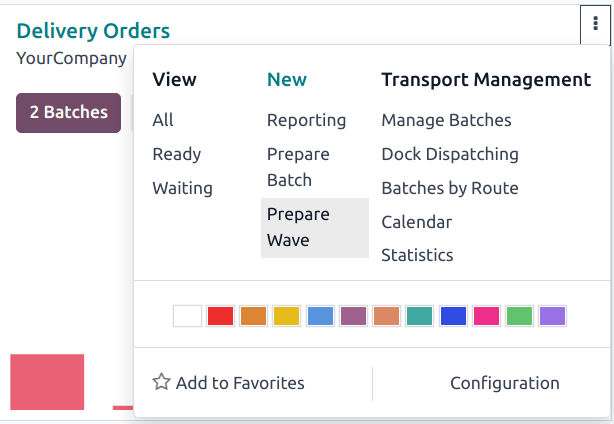
Crear una ola nueva
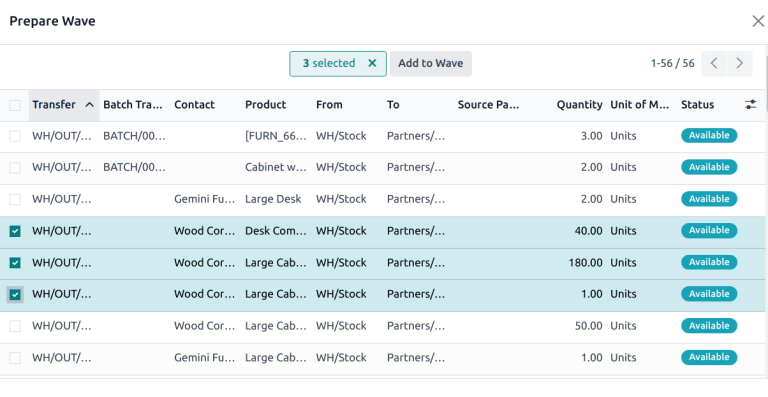
En la ventana emergente Preparar ola, las líneas de movimiento de existencia se agrupan por ubicación de origen. Seleccione las casillas de verificación de las líneas de los productos que se deben agregar, después haga clic en Agregar a preparaciones de pedidos por olas.
Truco
Use los filtros en la barra de búsqueda para agrupar líneas con el mismo producto, ubicación, transportista, etc.
Agregar productos a una ola existente
Para agrega productos a una ola existente, vaya a . Haga clic en la ola deseada para abrirla.
En la pestaña Operaciones detalladas haga clic en Agregar una línea. Después, en el campo Producto busque el producto deseado.
Procesar una ola
Para ver todas las transferencias por olas y sus estados, vaya a . En la lista haga clic en la ola deseada para poder abrirla.
Para asignar una ola a un empleado específico, haga clic en el campo Responsable y seleccione el nombre deseado de la lista desplegable.
Para designar una Ubicación del muelle seleccione una opción desde el menú desplegable en el campo Ubicación de los muelles.
Nota
La función Sistema de gestión de despacho de Nexovate se usa para planear y completar envíos. Asignar lotes a muelles de carga asegura que se empacan los productos correctos en el lugar correcto para su envío.
Seleccione un Automóvil del menú desplegable. Al seleccionar una de las opciones en este campo hará que se actualice el campo Categoría del vehículo.
Agregue una Descripción para esta ola si así lo desea.
Nota
Para las órdenes automáticas el campo Descripción se agrega de forma automática.
Olas automáticas
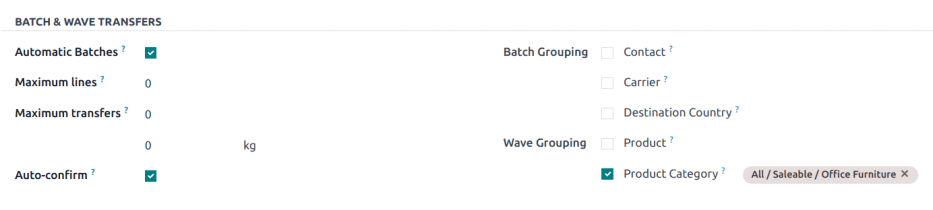
Las olas se pueden crear de forma automática y se pueden asignar según diferentes criterios. La opción lotes automáticos se define en el tipo de operación, lo cual activa la creación de olas con criterios de agrupación específicos para cada tipo de operación.
Para activar los lotes automáticos vaya a y seleccione el tipo de operación deseado (como Entrega, Recolección, etc). En el encabezado Traslados por lote y olas marque la casilla a un lado de Lotes automáticos.
Después, marque las casillas de verificación apropiadas para seleccionar uno más criterios para la Agrupación por olas. Incluso si se selecciona más de una opción de agrupación, solo se creará una ola.
Las olas automáticas se pueden crear según los siguientes criterios:
Producto: dividir las transferencias por producto, después agrupar las transferencias que tienen el mismo producto.
Categoría del producto: dividir las transferencias por categoría del producto para después agrupar las transferencias que tengan la misma categoría de producto.