
Suscripciones
La aplicación Suscripciones de Nexovate está diseñada para gestionar los ingresos recurrentes a través de productos o servicios basados en suscripciones. Es compatible con las funciones de facturación automatizada, gestión de renovaciones y seguimiento del ciclo de vida del cliente.
Es posible crear suscripciones de forma manual o automática a través de ventas en línea y cuentan con diferentes opciones para facturar de forma periódica. La aplicación está integrada con otros módulos de Nexovate, como Facturación, CRM, Ventas y Servicio al cliente, para realizar flujos de trabajo de suscripción completos.
Renovar una suscripción
Comprender la actividad de gestión principal para suscripciones
Aumentar una suscripción
Ofrece más valor a los suscriptores actuales en la misma orden de venta
Cancelar una suscripción
Personaliza plantillas de planes de suscripción adaptadas a varias ofertas de productos
Integración de comercio electrónico
Ofrece productos de suscripción a través de tu tienda de comercio electrónico de Nexovate
Configurar planes recurrentes
Para comenzar a utilizar los productos de suscripción en Nexovate, primero debe configurar los planes recurrentes (antes conocidos como periodos de recurrencia).
Los planes recurrentes son los periodos durante los cuales una suscripción está activa antes de requerir renovación. Mientras la suscripción está activa, los clientes reciben productos o servicios y pueden acceder a beneficios adicionales (por ejemplo, triage de soporte). Los planes recurrentes también determinan el intervalo de facturación del cliente.
Vaya a para configurar planes recurrentes.
La app Subscriptions incluye Monthly, 6 Months y Yearly como opciones predeterminadas de plan recurrente.
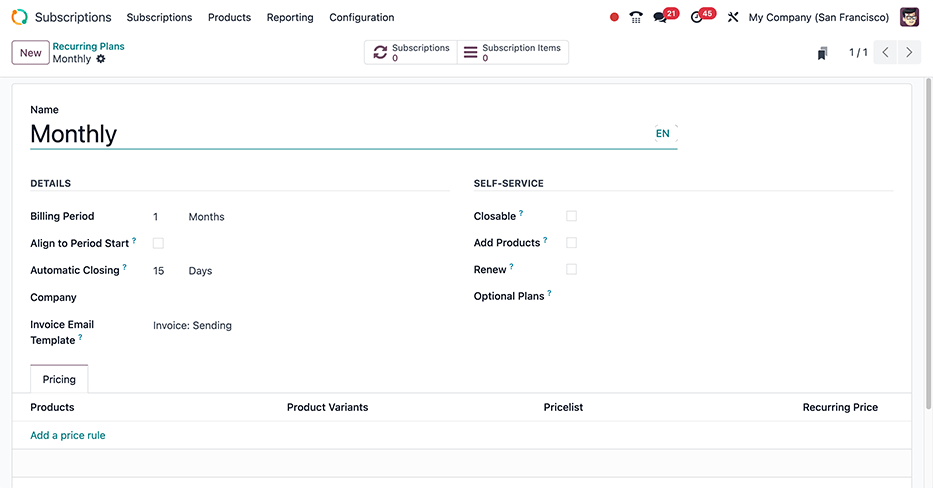
Cree un nuevo plan recurrente haciendo clic en New en el panel de Recurring Plans. Se genera un formulario con Name y algunos DETAILS completados por defecto, los cuales se pueden modificar libremente.
Importante
La opción Days no está disponible en el menú Billing Period. Los planes recurrentes no pueden configurarse para facturar diariamente.
Sección «Detalles»
Tras asignar un Name al plan recurrente, personalícelocompletando los campos en la sección DETAILS. Solo el campo Billing Period es obligatorio para guardar el plan.
Billing Period: determina el intervalo de facturación de la suscripción. Seleccione la unidad (Weeks, Months, Years) y el valor numérico correspondiente.
Los siguientes campos permiten una mayor personalización y refinamiento del plan recurrente.
- Cierre automático: establece cuántos días tarda la suscripción en cerrarse automáticamente
si no se recibe el pago.
Ejemplo
Si una suscripción está configurada para renovarse el día 1 de cada mes y Cierre automático está establecido en
15Días, la suscripción se cierra el día 16 de ese mes si no se recibe el pago.Alinear al inicio del periodo: Define los planes de suscripción nuevos y recurrentes para facturar el primer día del siguiente periodo de facturación. Al comprar un plan de suscripción a mitad de un periodo de facturación, la factura muestra un costo reducido. Definir fechas personalizadas de inicio de periodo (como el día 5 de cada mes) requiere de un desarrollo personalizado y no está disponible de forma predeterminada.
Ejemplo
El 15 de julio, un cliente compra una suscripción mensual para un servicio de streaming. Seleccionar Alinear al inicio del periodo para este plan recurrente hace que la suscripción facture el día 1 de cada mes en lugar del día 15. La suscripción comienza en cuanto se confirma el pago. La cotización muestra el costo completo de la suscripción para el 1-31 de julio, pero la factura muestra el costo ajustado para el 15-31 de julio. El 1 de agosto, se cobra al cliente el precio completo del mes.
- Compañía: hace que el plan recurrente esté disponible solo para la compañía seleccionada. Por defecto,
Esta opción está en blanco y el plan recurrente está disponible para todas las compañías. Solo se puede elegir una compañía para esta opción. La funcionalidad Multi-company debe estar habilitada para usar esta opción.
Invoice Email Template: asigna una plantilla de correo específica para las comunicaciones de facturación de suscripciones. La plantilla predeterminada
Invoice: Sendingcontiene campos dinámicos que autopoblan variables (nombre del cliente, número de factura, importe total, etc.) en Subject y la pestaña ContentTruco
Aunque este campo es opcional, se recomienda su uso, ya que este tipo de comunicación cumple buenas prácticas comerciales sobre la transparencia de precios, la comunicación regular (especialmente en lo que respecta a importes facturados) y la documentación financiera relativa a ingresos recurrentes.
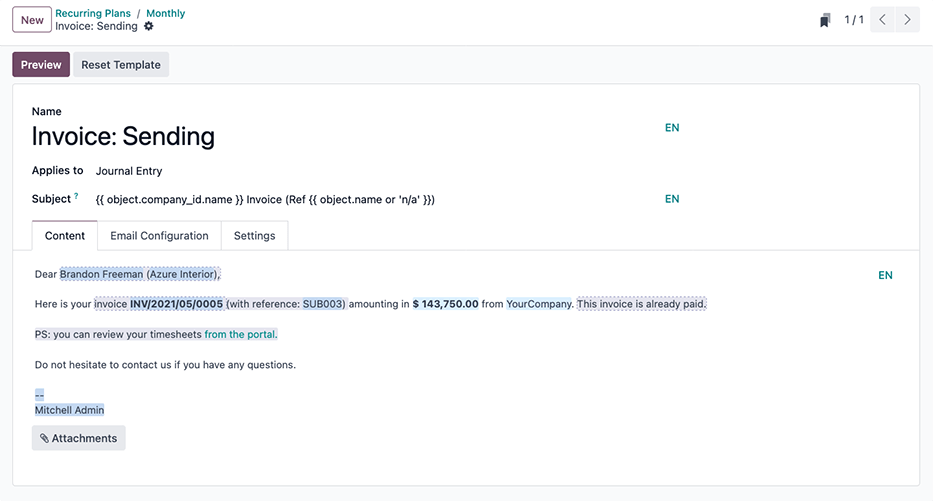
Puede acceder a la plantilla de correo electrónico
Factura: Envíosi hace clic en el icono (Enlace interno) que aparece al pasar el cursor sobre el campo desplegable Plantilla del correo electrónico de la factura del formulario de planes recurrentes.
Sección «Autoservicio»
Los siguientes campos opcionales permiten que los clientes se encarguen derealizar acciones administrativas en sus propias suscripciones. Habilitar cualquiera de estas opciones puede disminuir el volumen de solicitudes de servicio al cliente o aumentar el valor del tiempo de vida del cliente (LTV, por sus siglas en inglés).
Closable: permite a los clientes cerrar sus propias suscripciones sin necesitar ayuda del equipo de ventas o de soporte.
Truco
Si bien activar esto puede reducir solicitudes de servicio y mejorar la experiencia del cliente, los equipos de ventas con procesos sólidos de offboarding podrían dejar esta opción desmarcada para fomentar interacciones que permitan recuperar la suscripción o migrar al cliente a otra forma de ingreso recurrente (por ejemplo, una suscripción menor o un nuevo periodo de prueba).
Agregar productos: permite a los clientes añadir nuevos productos o modificar las cantidades de los productos existentes en sus pedidos recurrentes, facilitando el upselling por parte del cliente. Cuando está habilitado, se generan cotizaciones de upsell cada vez que el cliente realiza un ajuste cuantitativo en las líneas de productos del pedido.
Renovar: permite a los clientes crear manualmente una cotización de renovación para su suscripción.
Planes opcionales: permite a los clientes cambiar su plan recurrente actual por uno de los valores elegidos aquí. Esto genera una nueva suscripción o cotización de renovación para procesar la solicitud de cambio.
Pestaña «Precios»
Haga ajustes de precios específicos del producto como parte del planrecurrente. Agréguelos a las líneas de la orden en la pestaña Precios. Agregue los productos de forma secuencial junto con sus respectivas variantes de producto y luego asigne una lista de precios (si está disponible) y un precio recurrente.
Nota
Las reglas de precios que agregue aquí tienen precedencia sobre la información de precios por defecto en el formulario del producto de suscripción. Esto tiene la intención de adaptarse a ofertas, descuentos y estrategias similares de ajuste de precios que incentivarían a los clientes a comprar el plan recurrente.
Configuración del formulario de productos
Con los planes recurrentes configurados, cree un producto de suscripción yendo a . Edite un producto existente o cree uno nuevo con New para abrir el formulario del producto de suscripción.
Nota
Al crear un producto en la app Subscriptions, la opción Subscriptions se activa por defecto. Active tanto Subscriptions como Sales para vender el producto como suscripción.
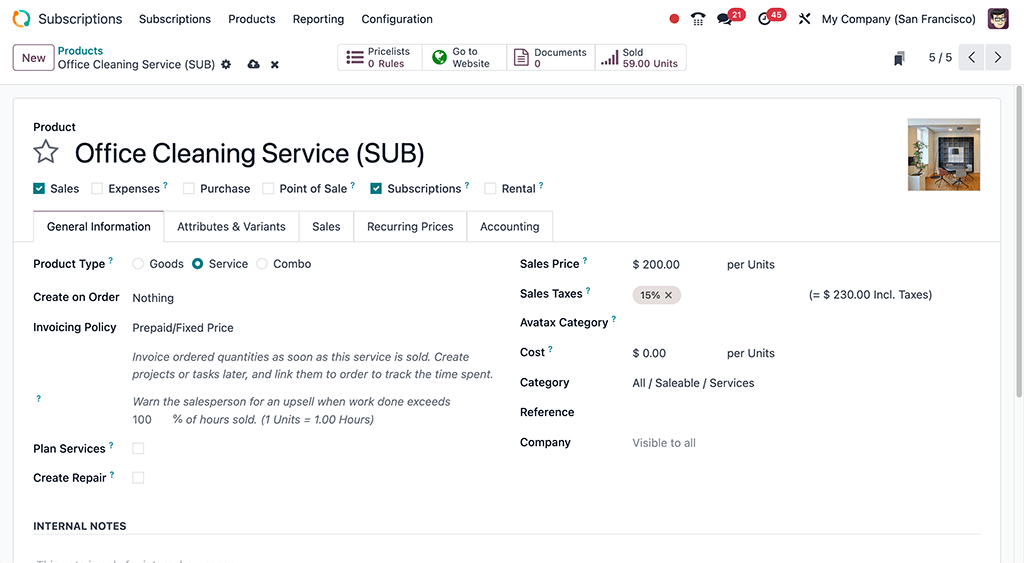
En el formulario del producto, configure los siguientes elementos en la pestaña General Information para que el producto de suscripción funcione correctamente:
Product Type: sets the product type to a physical good, a provided service, or a combination of both. This is typically set to a Service by default.
Invoicing Policy: sets when the customer is charged for their subscription, such as when the good or service is rendered, when the order is placed, etc.
Unit of Measure: determines how the product should be counted in Nexovate, for stock purposes. For most subscriptions, the UoM is Units.
Sales Price: sets the recurring cost of the subscription that the customer pays per recurrence period.
Importante
Al crear una suscripción para un bien físico, seleccionar la Invoicing Policy incorrecta provocará errores al generar facturas. Los productos físicos deben configurarse con Ordered quantities.
Pestaña Atributos y variantes: Complete los campos de esta pestaña si la suscripción tiene varias opciones para los clientes (como entrega de alimentos, cajas con prendas personalizadas, etc.). Esto es opcional.
Especifique las opciones de precio para la suscripción en la pestaña Precios recurrentes. Haga clic en Agregar una regla de precio para agregar una nueva fila por cada opción disponible.
Truco
Los periodos más largos de Recurring Plan suelen incluir descuentos para incentivar a los clientes a asegurar un precio y generar un flujo de ingresos predecible para la empresa.
Creación manual de una cotización de suscripción
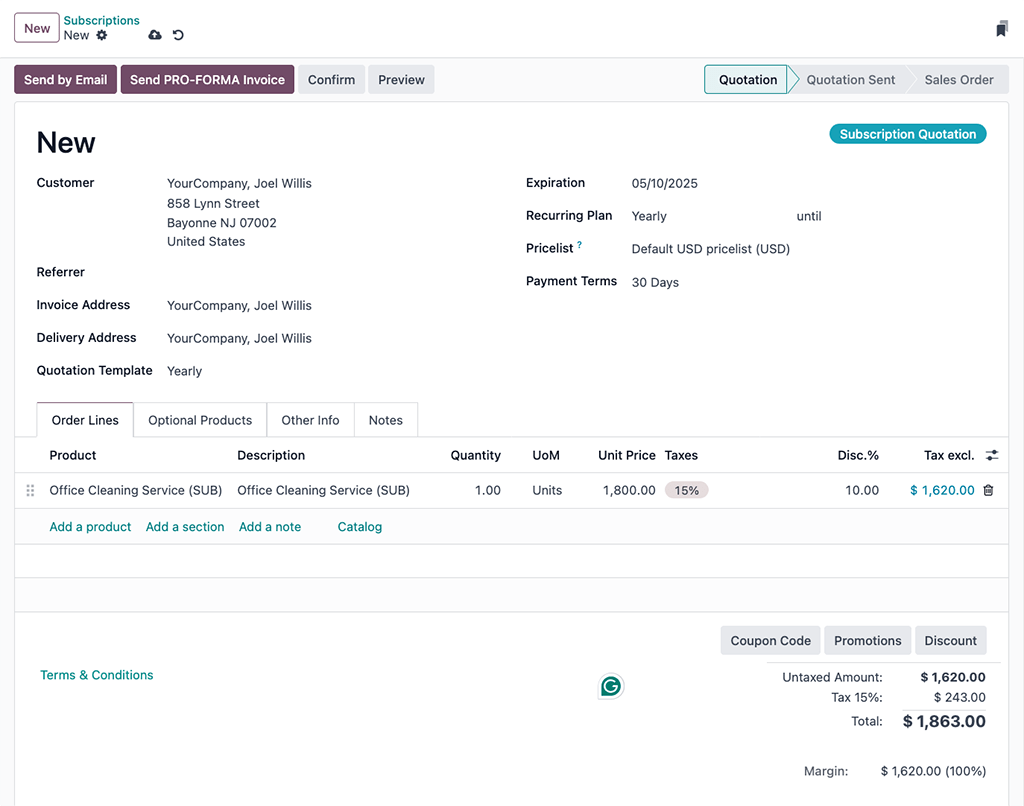
Se puede crear una nueva suscripción de cliente desde el tablero de la app o , haciendo clic en Nuevo. En el formulario de cotización, complete los campos necesarios como Customer y Recurring Plan, así como la pestaña Order Lines.
Además, cualquiera de los siguientes elementos también puede añadirse a la cotización:
Fecha de expiración: indica cuándo la oferta de suscripción deja de ser válida.
Truco
Las fechas de expiración funcionan bien con descuentos para incentivar compras más rápidas, ya que el descuento expira con la cotización si ésta no se transforma en orden de venta dentro del rango de fechas especificado.
Condiciones de pago: especifica el plazo en el que la suscripción debe ser pagada una vez confirmada como orden de venta.
Confirmation
Envíe la cotización al cliente para confirmación haciendo clic en Enviar por correo, o confirme inmediatamente haciendo clic en Confirmar. Haga clic en Vista previa para previsualizar el portal del cliente donde podrá ver, firmar y pagar la cotización, así como comunicarse con usted.
Si necesita una firma en línea o un pago en línea para confirmar la cotización, seleccione las casillas junto a una (o ambas) de estas etiquetas en la pestaña Otra información de la sección VENTAS.
Cotizaciones de suscripción creadas automáticamente
Los productos marcados como Subscriptions en sus formularios y vendidos en el sitio de eCommerce crean automáticamente cotizaciones de suscripción confirmadas. Las órdenes de venta con planes recurrentes definidos se convierten automáticamente en suscripciones.
Ver también