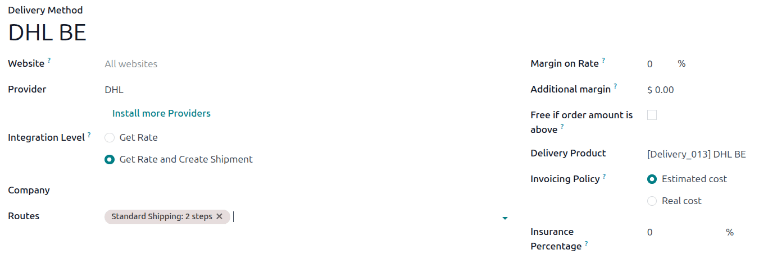
Agregar un nuevo método de entrega
La configuración Métodos de entrega agrega la opción de calcular el costo de envío en órdenes de venta y carritos de comercio electrónico. Los costos de envío se pueden agregar a una orden de venta como un producto de entrega y los detalles de envío se pueden agregar a la orden de entrega.
Ver también
Configuration
Vaya a para configurar los métodos de entrega.
Nota
Si la opción Métodos de entrega no está disponible en el menú desplegable Configuración, siga estos pasos para verificar que la función está habilitada:
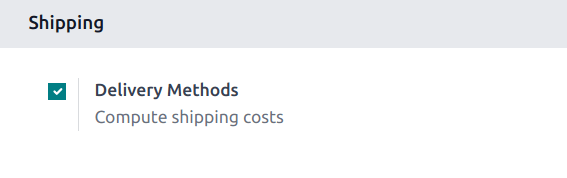
Vaya a la aplicación .
Vaya a la sección Envío y seleccione la casilla Métodos de entrega para activar esta función.
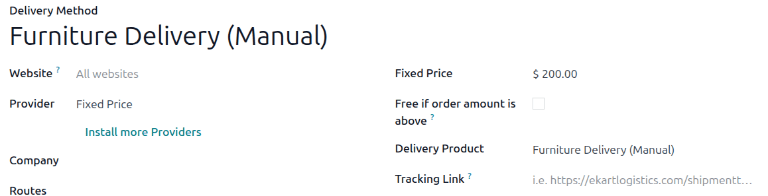
En la página Métodos de entrega puede agregar un método si hace clic en Nuevo. Esta acción abre un formulario para que proporcione algunos detalles sobre el proveedor de envío, como:
Método de entrega (campo obligatorio): el nombre del método de envío (por ejemplo,
tarifa plana de envío,entrega el mismo día, etc.).Website: configure shipping methods for an eCommerce page. Select the applicable website from the drop-down menu, or leave it blank to apply the method to all web pages. This field only appears when the eCommerce app is enabled.
Proveedor (campo obligatorio): seleccione un servicio de entrega (por ejemplo, FedEx) si utiliza un transportista externo. Asegúrese de que la integración con el transportista está instalada de manera correcta y seleccione el proveedor en el menú desplegable. Para más detalles sobre la configuración de métodos de envío personalizados, como precio fijo o por reglas, consulte sus respectivas secciones a continuación.
Company: If the shipping method should apply to a specific company, select it from the drop-down menu. Leave the field blank to apply the method to all companies. This field only appears in multi-company databases.
Routes: select the applicable routes to define different delivery methods, such as standard or express shipping, based on varying lead times. This field only appears when you have enabled multi-step routes in your inventory configuration settings. For more information, refer to the Set routes on shipping method section.
Producto de envío (campo obligatorio): el producto que aparece en la línea de la orden de venta como el cargo por el envío.
Gratis si el importe de la orden es superior a: al seleccionar esta casilla, el cliente no pagará por el envío si el importe total de su orden es mayor al importe especificado.
Enlace de rastreo: Esta opción agrega un enlace al portal para que el cliente pueda rastrear su entrega. Cuando un transportista personalizado se agrega a la orden de entrega, se activa el botón de rastreo y el enlace lo redirigirá al portal de rastreo con esa URL.
Ejemplo
To set up $200 flate-rate shipping, fill in the following fields:
Delivery Method:
Furniture Delivery (Manual)Proveedor: Precio fijo.
Fixed Price:
200Delivery Product: Furniture Delivery (manual)
Use la pestaña Disponibilidad para definir las condiciones para el método de entrega según el contenido o destino de la orden.
Países: especifique uno o más países en los que este método esté disponible.
Peso máximo: configure un peso máximo. El método solo está disponible para órdenes por debajo de este límite.
Volumen máximo: configure un volumen máximo. El método solo está disponible para órdenes por debajo de este límite.
Etiquetas que se deben usar: El método estará disponible solo si al menos un producto de la orden tiene estas etiquetas.
Etiquetas no incluidas: El método no estará disponible solo si un producto de la orden tiene estas etiquetas.
Para consultar algunos ejemplos sobre cómo configurar métodos de envío específicos, consulte las secciones que se encuentran a continuación.
Precio fijo
Para configurar el mismo precio de envío para todas las órdenes, vaya a la aplicación . Haga clic en Nuevo y, en el formulario de método de envío, establezca el proveedor como la opción precio fijo. Al seleccionar esta opción, el campo Precio fijo estará disponible, allí puede definir el importe de la tarifa fija de envío.
Para habilitar el envío gratuito si el importe de la orden es mayor al especificado, marque la casilla Gratis si el importe de la orden es superior a y escriba el importe necesario.
Ejemplo
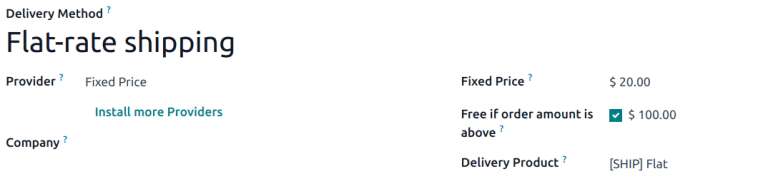
Complete los siguientes campos para configurar una tarifa plana de envío con un costo de $20 que pasa a ser gratis si el cliente gasta más de $100:
Método de entrega:
Tarifa plana de envío.Proveedor: Precio fijo.
Precio fijo:
$20.00.Gratis si el importe de la orden es superior a:
$100.00.Producto de envío:
[ENVÍO] Tarifa plana.
Por reglas
Para calcular el precio del envío con las reglas de precios, establezca el campo Proveedor en la opción Según las reglas. De forma opcional, puede ajustar el margen en la tarifa y el margen adicional para incluir costos adicionales de envío.
Crear reglas de precios
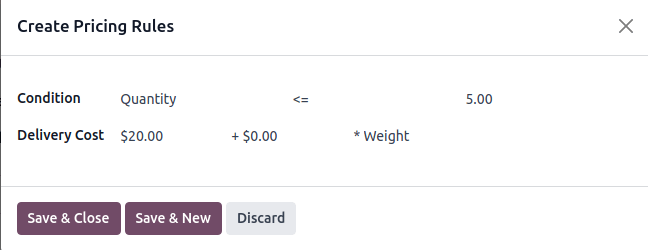
Vaya a la pestaña Precios y haga clic en Agregar una línea, esta acción abrirá la ventana Crear reglas de precios. Aquí la condición relacionada con el peso, volumen, precio o cantidad del producto se compara con una cantidad definida para calcular el costo de envío.
Una vez que haya terminado, haga clic en Guardar y crear nuevo para agregar otra regla o en Guardar y cerrar.
Ejemplo
Para que los clientes paguen $20 por el envío de sus órdenes con cinco o menos productos, establezca la condición como Cantidad <= 5.00 y el costo de envío en $20.
Para restringir el envío a ciertos destinos en el sitio web de comercio electrónico, vaya a la pestaña Disponibilidad de destino en el formulario del método de envío y defina los países, estados y prefijos de código postal. Deje estos campos vacíos si puede hacer envíos a cualquier lugar.
Calcular costos de envío
El costo de envío es el costo de envío especificado en la regla que cumple con la condición, sumado a cualquier cargo adicional del margen en la tarifa y el margen adicional.
Ejemplo
Con las siguientes dos reglas configuradas:
Si la orden incluye cinco o menos productos, el envío cuesta $20.
Si la orden incluye más de cinco productos, el envío cuesta $50.
El margen en la tarifa es 10% y el margen adicional es $9.00.
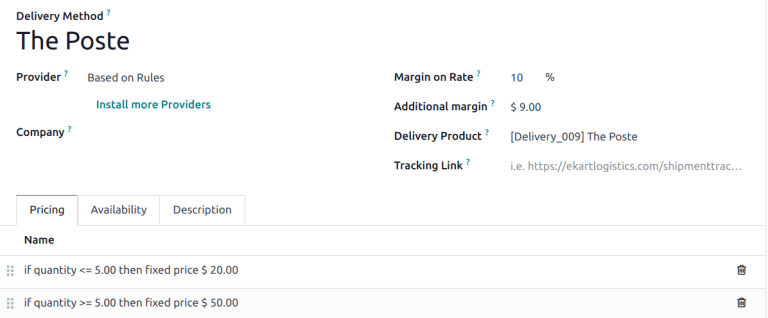
Cuando se aplica la primera regla, el costo de envío es de $31 (20 + (0.1 * 20) + 9) y cuando se aplica la segunda regla, el costo de envío es de $64 (50 + (0.1 * 50) + 9).
Ruta en método de envío
También tiene la opción de configurar diferentes procesos de entrega en el almacén por cada método de envío, solo debe configurar diferentes rutas para ello.
Ejemplo
Configurar varias rutas por método de envío es útil para ajustar los procesos de entrega del almacén según:
velocidad (por ejemplo, use entrega en un paso para envíos exprés, o dos pasos para envíos estándar).
envíos internacionales (por ejemplo, use entrega en tres pasos para preparar documentos para aduanas)
recoger en la tienda o entrega local: envío del almacén central, o recolección en la tienda, según la selección del cliente.
Vaya a para configurar rutas y haga clic en Nuevo o seleccione una.
En el formulario de ruta, en la sección Aplicable en marque la casilla Métodos de envío.
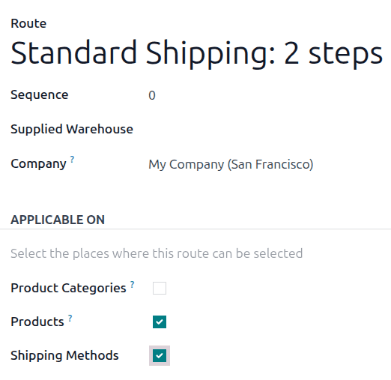
Formulario de rutas con la casilla del Método de envío seleccionada.
Después vaya a y seleccione el método de envío deseado.
En el campo Rutas del formulario método de envío, seleccione las rutas de cumplimiento desde el menú desplegable.
Nota
Si la ruta deseada no se puede seleccionar, revise que la opción Métodos de envío esté marcada en la sección Aplicable en de la ruta.