
Centros de trabajo
Los centros de trabajo procesan las órdenes de trabajo de Manufactura y pueden usarse para llevar seguimiento de los costos, elaborar horarios, planificar la capacidad, organizar el equipo y monitorear la eficiencia. Es necesario especificar un centro de trabajo cuando una orden de trabajo está definida en la pestaña Operaciones de una lista de materiales (LdM) de un producto.
Importante
Los centros de trabajo solo aparecen si la función Órdenes de trabajo está habilitada. Para activarla, vaya a y seleccione la casilla Órdenes de trabajo. Puede gestionar las órdenes de trabajo en la aplicación Manufactura desde .
Ver también
Configuración del centro de trabajo
Crear un nuevo centro de trabajo
En la aplicación Manufactura, vaya a y haga clic en el botón Nuevo para abrir un formulario para un nuevo centro de trabajo.
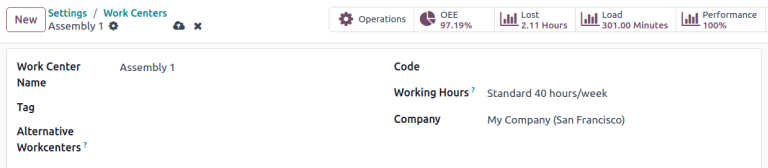
Nombre del centro de trabajo: El nombre del centro de trabajo que utilizará para seleccionarlo en una orden de trabajo o en los tableros de reportes.
Etiqueta: Las etiquetas reutilizables que puede utilizar para ordenar los centros de trabajo en la vista de lista.
Centros de trabajo alternativos: La ubicación en la que se realizará la orden de trabajo si este centro de trabajo no está disponible.
Código: La identificación de referencia del centro de trabajo. Aparecerá en la vista de lista.
Horas de trabajo: Las horas en las que se puede utilizar el centro de trabajo durante la semana.
Horas de trabajo
Las horas de trabajo definen cuándo debe funcionar un centro de trabajo de acuerdo con un horario de una o dos semanas. Estas horas también constituyen la base para calcular la eficiencia general del equipo (OEE, por sus siglas en inglés).
Nota
Nexovate utiliza las horas de trabajo Estándar 40 horas/semana de forma predeterminada. Este horario espera que los centros de trabajo funcionen entre las 8:00 de la mañana y 5:00 de la tarde de lunes a viernes.
Para cambiar estas horas, pase el cursor sobre el valor actual de horas de trabajo y haga clic en el icono (Enlace interno) para abrir el formulario correspondiente.
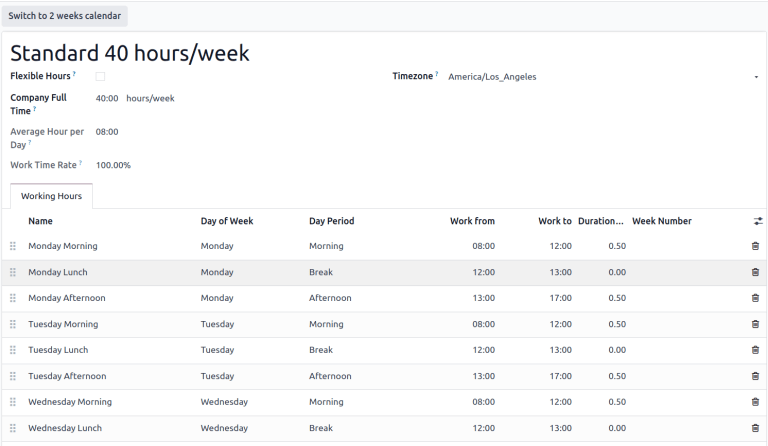
Para crear un nuevo conjunto de horas de trabajo, haga clic en el botón Nuevo y asígnele un nombre. Desde allí, edite cualquier valor de Trabajo desde o Trabajo hasta para ajustar el rango. Haga clic en el icono (papelera) para eliminar una línea. Para crear un nuevo rango, haga clic en Agregar una línea en la parte inferior de la lista.
Set productivity standards and allowed employees
La pestaña Información general del formulario del centro detrabajo permite asignar objetivos de productividad a un centro de trabajo. Estos se utilizan como base para calcular la cantidad de tiempo potencial que utiliza el centro de trabajo y sus costos operativos.
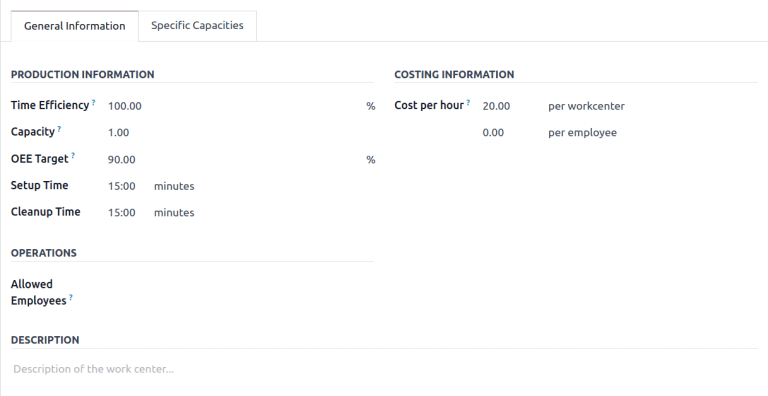
Eficiencia de tiempo: Un multiplicador de cómo el uso de este centro de trabajo influye en la velocidad normal de ejecución de una orden de trabajo.
Ejemplo
Si un centro de trabajo tiene equipos más antiguos y producir las órdenes de trabajo tarda el doble, la
eficiencia de tiemposería del50.00%.Capacidad: El número de productos que se pueden procesar de manera simultánea en el centro de trabajo.
Objetivo de eficiencia general del equipo: El objetivo para la eficiencia en el centro de trabajo.
Ejemplo
Si un centro de trabajo está disponible
8 horas al día, pero se espera que solo se utilice durante7 horas al día, la eficiencia general del equipo sería del87.50%. \(7/8*100=87.5\)Ver también
Tiempo de preparación: El tiempo requerido antes de poder comenzar a trabajar en una orden de trabajo.
Tiempo de limpieza: El tiempo de desmontaje o limpieza requerido después de terminar una orden de trabajo.
Costo por hora: El gasto operativo de esa estación de trabajo. El valor por empleado se utiliza para estimar el costo promedio por empleado.
Ver también
Empleados permitidos: Los empleados que pueden operar en el centro de trabajo. Todos los empleados tienen acceso si el campo está vacío.
Ejemplo
Si el equipo de un centro de trabajo requiere una certificación para poder operarlo, el campo Empleados permitidos podría incluir solo a los que cuentan con dicha certificación.
Definir la capacidad de producción
La opción Capacidad de un centro de trabajo crea un valor predeterminado para el número de unidades que se pueden producir al mismo tiempo en ese centro. Seleccione la pestaña Capacidades específicas para indicar que un centro de trabajo puede producir diferentes cantidades de distintos productos.
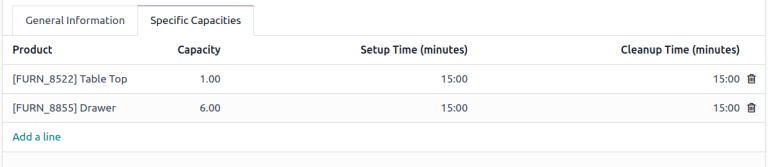
Truco
Active la función Unidades de medida en la aplicación Inventario para especificar las capacidades de producción en diferentes medidas a partir de un recuento de unidades.
Ver también
Integración de dispositivos IoT
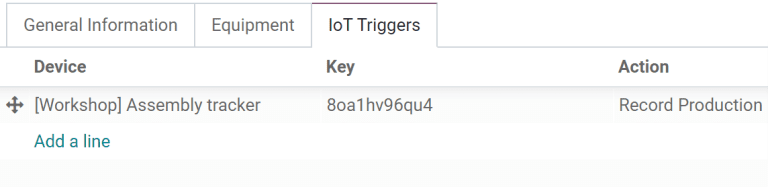
La pestaña Activadores de IoT permite integrar dispositivos IoT a los centros de trabajo:
Dispositivo: Especifica el dispositivo IoT que se activará.
Clave: La clave de seguridad del dispositivo.
Acción: La acción que activará el dispositivo IoT.
Asignar equipos a los centros de trabajo
La aplicación Mantenimiento permite agregar equipos específicos a un centro de trabajo y llevar seguimiento por separado de sus costos y productividad. También agrega las pestañas Equipos y Mantenimiento al formulario del centro de trabajo y estas sirven para registrar equipos y programar actividades de mantenimiento.
Ver también
Configurar el equipo
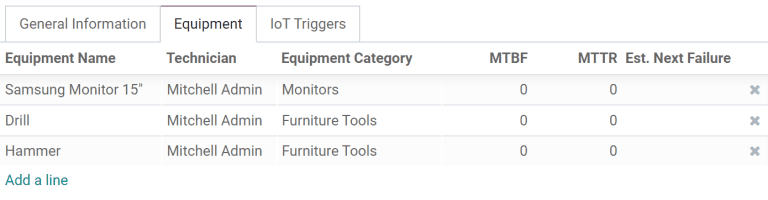
La pestaña Equipo le permite asignar equipos específicos a un centro de trabajo. La siguiente información aparece para cada equipo que agregue:
Nombre del equipo: El nombre correspondiente al equipo.
Técnico: El técnico responsable de darle mantenimiento al equipo.
Categoría del equipo: La categoría a la que pertenece el equipo.
Tiempo medio entre fallos: El tiempo promedio de funcionamiento del equipo antes de que comience a fallar.
Tiempo medio de reparación: El tiempo promedio que tarda el equipo en recuperarse para volver a ser completamente funcional.
Próximo fallo estimado: Un estimado de cuándo ocurrirá el siguiente fallo del equipo.
Nota
El tiempo medio entre fallos, el tiempo medio dereparación y el próximo fallo esperado se calculan de forma automática con los datos de los fallos anteriores, si es que existen.
Planeación del centro de trabajo
Vaya a . para consultar las órdenes de trabajo que están programadas por el momento.
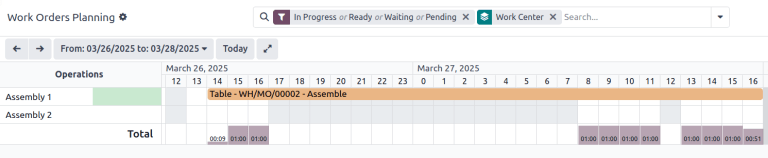
Hay distintas vistas en las que puede consultar cuántas órdenes de trabajo están programadas, cuántos minutos de cada hora está en producción el centro de trabajo y las fechas y horas programadas en ese momento para realizar órdenes de trabajo. Haga clic en una orden de trabajo para cambiar las horas y los centros de trabajo planificados.
Rendimiento del centro de trabajo
Puede ver el rendimiento de un centro de trabajo por separado desde . Haga clic en un centro de trabajo, las métricas aparecerán en la parte superior del formulario como botones inteligentes.

Eficiencia general del equipo: El porcentaje de tiempo que el centro de trabajo ha sido productivo fuera de sus horas de trabajo disponibles.
Ver también
Pérdida: La cantidad de tiempo perdido debido a interrupciones en el trabajo.
Carga: La cantidad de tiempo que le tomará completar la carga de trabajo actual.
Rendimiento: La duración real del tiempo de trabajo mostrado como porcentaje de la duración esperada.
Caso de uso: Medición del rendimiento por turnos con los centros de trabajo
Los centros de trabajo son compatibles con las horas de trabajo definidas y estas permiten llevar seguimiento de la eficiencia de producción de cada turno. Para configurar el seguimiento por turnos, cree horas de trabajo para cada uno de los turnos y luego duplique las versiones de cada centro de trabajo para cada turno. Con esta configuración podrá comparar la productividad por turno con cualquiera de las herramientas de reportes disponibles.
Horas de trabajo para varios turnos
Para crear horas de trabajo para varios turnos, abra el formulario de un centro de trabajo y, en el campo Horas de trabajo, haga clic en el icono (Enlace interno). Después, haga clic en el botón Nuevo para crear un nuevo conjunto de horas para el segundo turno.
Ejemplo
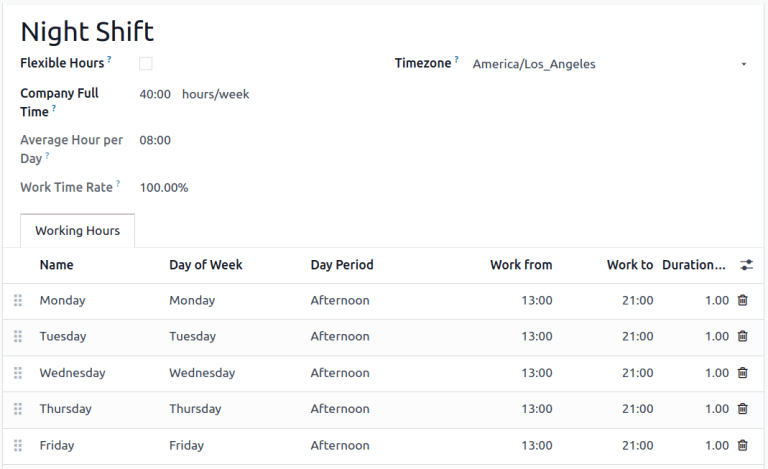
Un fabricante tiene dos turnos: uno matutino de 5:00 a. m. a 1:00 p. m. y uno vespertino de 1:00 p.m. a 9:00 p. m. Vaya a cualquier centro de trabajo y edite las horas de trabajo existentes para que coincidan con el turno matutino.
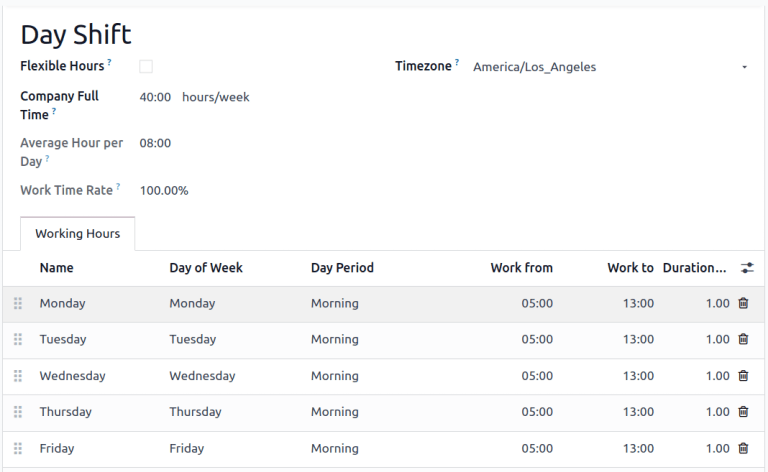
Una vez que haya guardado el turno matutino, haga clic en el icono (engranaje) y seleccione Duplicar. Renombre este nuevo horario como Turno vespertino y cambie el campo Trabajo desde a la 1 PM y el campo Trabajo hasta a las 9 PM.
Centros de trabajo para varios turnos
Regrese a la vista de centros de trabajo para crear los centros de trabajo duplicados. Vaya a y duplique cada uno de los centros que utilizan ambos turnos, ya sea desde los formularios de cada uno los centros de trabajo o desde la vista de lista.
Truco
Para duplicar los centros de trabajo desde la vista de lista, haga clic en la casilla que aparece arriba de los elementos de la lista para seleccionarlos todos. Después, haga clic en el botón Acciones en la parte superior de la lista y seleccione Duplicar.
Ejemplo
Un fabricante tiene dos centros de trabajo,
Línea de ensamble 1yLínea de ensamble 2, y dos horarios de trabajo, elturno matutinoy elturno vespertino.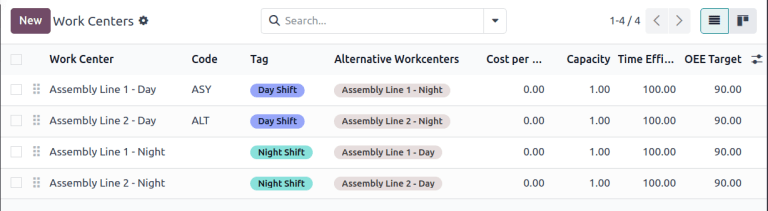
Duplique cada uno de los centros de trabajo para crear versiones de Línea de ensamble 1 y Línea de ensamble 2 para cada turno. Seleccione el primer centro de trabajo, agregue el nombre del turno en el nombre de ese centro de trabajo y asígnele las horas de trabajo correspondientes. También puede configurar cada centro de trabajo para que utilice su homólogo del turno opuesto como un centro de trabajo alternativo para asegurarse de asignar las órdenes de fabricación a ambos. Las etiquetas también pueden ayudar a crear una distinción visual entre cada turno.
Truco
Utilice los botones (flecha izquierda) y (flecha derecha) que se encuentran en la esquina superior izquierda para pasar al siguiente formulario en la lista sin regresar a la vista de lista.
Reportes de comparación de turnos
Una vez que haya creado varios centros de trabajo para representar susturnos, los reportes que se ordenan por centro de trabajo ahora compararán los turnos. Esto puede ser útil para comparar el número de órdenes de trabajo que se están asignando a cada turno, la eficiencia general de los equipos o el tiempo real que le toma fabricar un producto a cada turno.
Ejemplo
Se creó un reporte para comparar la eficiencia del tiempo de dos turnos que fabrican el mismo producto en el mismo centro de trabajo.
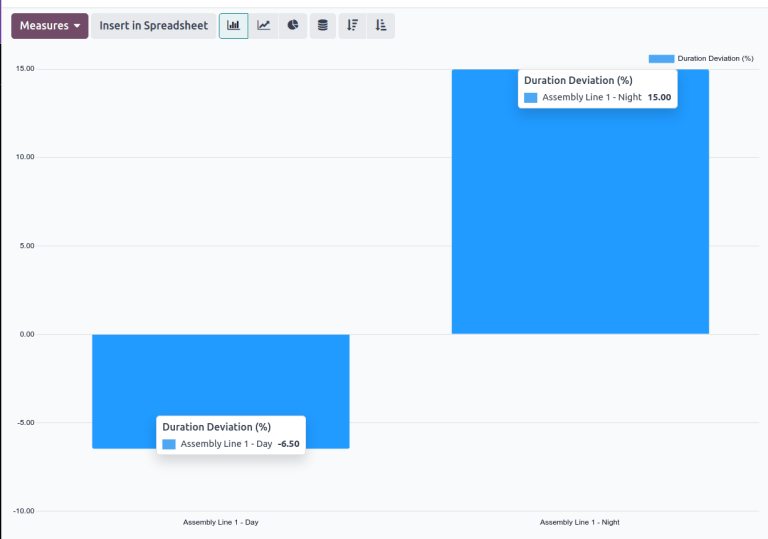
Para crear este reporte, vaya a y haga clic en el icono Eliminar que se encuentra del lado derecho del filtro Lista o En espera o Pendiente o En progreso. Después, haga clic en el botón Medidas y seleccione Desviación de duración (%).
En este caso, el turno matutino, en promedio, tarda más del tiempo esperado para fabricar los productos (-6.50%) mientras que el turno vespertino tarda menos del tiempo esperado (15.00%).