
Análisis de nómina
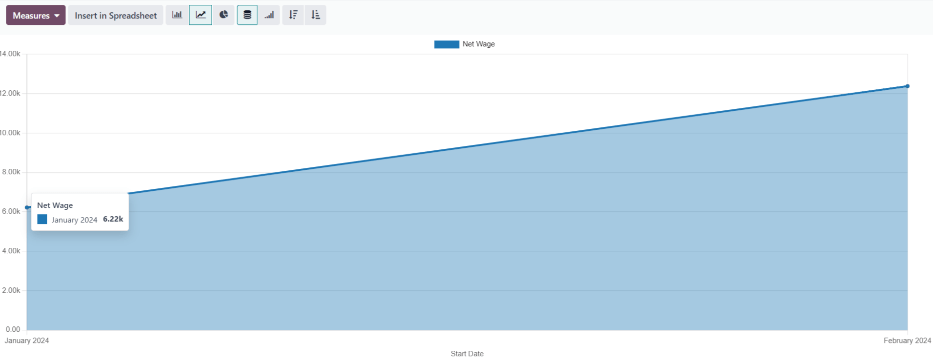
El reporte Análisis de nómina muestra el sueldo neto total de la empresadurante los últimos 365 días. Este reporte permite que las empresas vean sus costos de nómina e identifiquen tendencias.
Para ver el reporte de Análisis de nómina ve a .
Net Wage es la métrica predeterminada mostrada en el informe, pero se pueden mostrar otras métricas si se desea, como gross wage o days of paid time off. Haga clic en Measures para ver el menú desplegable de métricas y seleccione la métrica que quiera mostrar.
Ver varias métricas
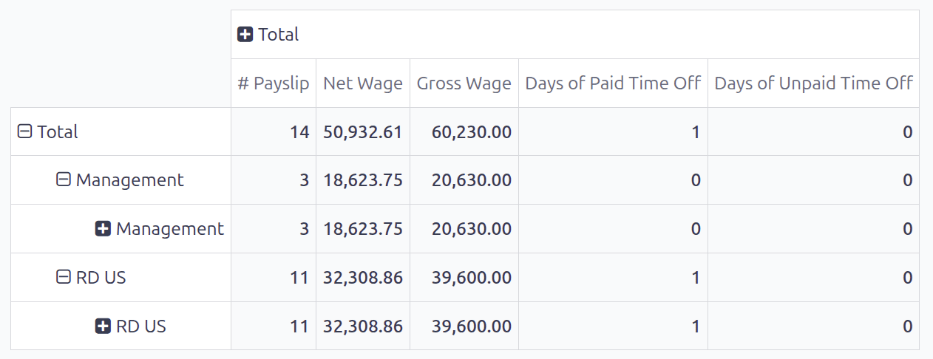
It is possible to view multiple metrics at one time by viewing the report in the pivot table view. This can aid management to determine other trends, such as which departments do not take time off, or which departments have the highest payroll costs.
Nota
En la vista gráfica predeterminada ( Graph) solo se puede mostrar una métrica. Las métricas múltiples solo están disponibles en la vista Pivot.
Para mostrar los datos en una tabla dinámica, haga clic en el botón Pivot.
La información predeterminada incluye el número de nóminas (# Payslip), el número de Days of Paid Time Off y Days of Unpaid Time Off, junto con Net Wage y Gross Wage. Toda la información está organizada por departamento.
Para mostrar más información en el informe, haga clic en Measures para desplegar el menú y seleccione la métrica que quiera mostrar en la tabla dinámica.
Use case: comparing payroll costs
Los responsables pueden comparar los costos de nómina y determinar qué departamentos han aumentado sus costes, bien por contratar más personal o por incrementos salariales.
Para comparar periodos anteriores, primero abra el informe Payroll Analysis en una tabla dinámica. Luego haga clic en el icono (Toggle Search Panel) en la barra de búsqueda y en Start Date para mostrar la lista de periodos (meses, trimestres y años). Seleccione el periodo deseado y aparecerá la sección Comparison en la barra de búsqueda. Elija una de las dos opciones disponibles: Start Date: Previous Period o Start Date: Previous Year.
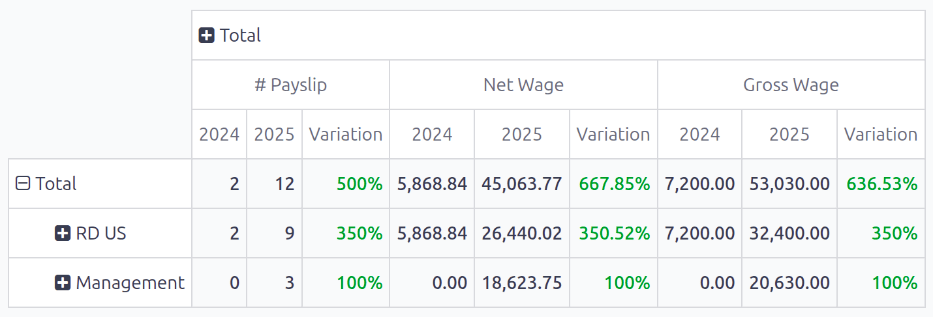
El informe muestra ahora tres columnas de información para cada métrica: una para el periodo actual, otra para el periodo anterior y una columna Variation que expresa la diferencia entre ambos en porcentaje codificado por colores (verde para aumentos, rojo para disminuciones).
Ejemplo
En este ejemplo, los datos muestran un aumento general en el número de nóminas. Dado que la empresa paga a todos los empleados cada dos semanas, un aumento en el número de nóminas (# Payslips) indica que se contrataron más empleados; en este ejemplo, un aumento del 500%.
Además, tanto Net Wage como Gross Wage aumentaron. El departamento RD US mostró el mayor crecimiento, con ambas métricas incrementándose aproximadamente un 350%.
Ver también