
By-Products
Al fabricar algunos productos, es común que le sobren materiales una vez que terminó el producto. Estos materiales se conocen como subproductos. Al especificar los subproductos creados durante la fabricación en la lista de materiales (LdM) de un producto, Nexovate lleva seguimiento de la cantidad de subproductos a la mano.
Ejemplo
Se necesitan diez piezas de madera para fabricar una mecedora. Durante la producción, además de la mecedora, se crean cinco piezas de madera residual. Al designar esta madera como un subproducto en la LdM del producto correspondiente, Nexovate lleva seguimiento de la cantidad a la mano de madera residual, así como del número de mecedoras producidas.
Configuration
Para especificar subproductos en la lista de materiales de un producto debe activar la función Subproductos. Vaya a y seleccione la casilla Subproductos ubicada en la sección Operaciones. Después, haga clic en Guardar para aplicar el cambio.
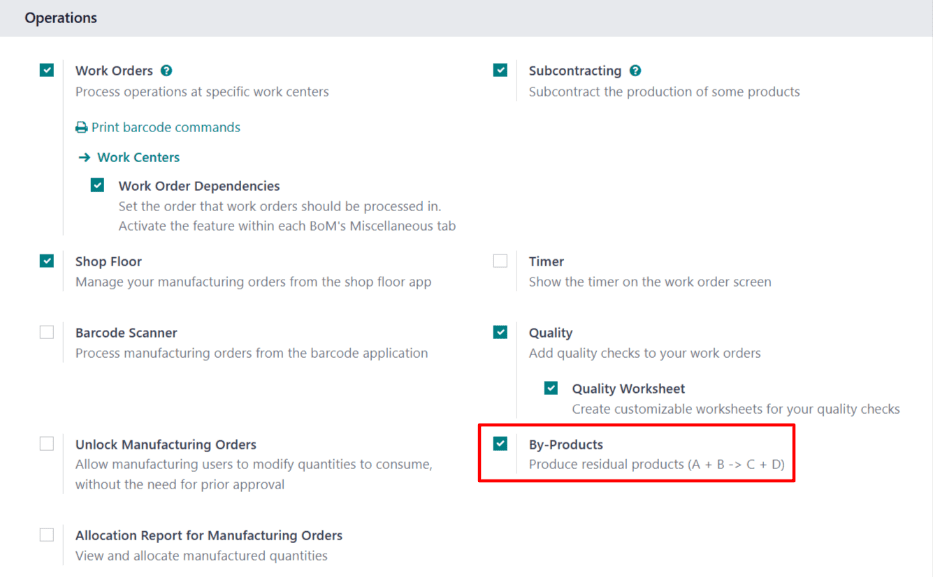
Una vez que habilite los subproductos, aparecerá una pestaña con el mismo nombre en las listas de materiales de los productos.
Agregar subproductos a listas de materiales
Para agregar subproductos a las listas de materiales, vaya a y seleccione una.
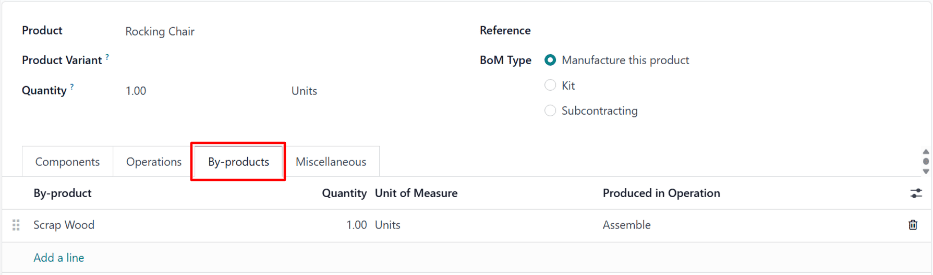
Vaya a la pestaña Subproductos de la lista de materiales, haga clic en Agregar una línea y seleccione un subproducto en el campo desplegable Subproducto. En el campo Cantidad ingrese la cantidad de los subproductos producidos durante la fabricación.
Si el subproducto que se produjo durante una operación específica de una orden de fabricación, seleccione la operación en el campo Producido en la operación. Por ejemplo, si se produjo un subproducto de un pedazo de madera durante la operación Ensamblaje, seleccione esa operación en el campo Producido en la operación.
Subproducto de fabricación
Nexovate registra la cantidad de subproductos creados durante el proceso defabricación al completar una orden de fabricación y marcarla como hecha. Para crear una nueva orden de fabricación, vaya a y haga clic en Nuevo.
En el campo Lista de materiales seleccione una en la que se hayan especificado subproductos. Después de hacerlo, el campo Producto se completará en automático con el producto correspondiente. Haga clic en Confirmar para confirmarla.
Al completar la fabricación, haga clic en el botón Producir todo que se encuentra en la parte superior de la orden de fabricación. Después de hacerlo, los números del inventario se actualizarán para coincidir con la cantidad de subproductos producidos y con la cantidad del producto.
Haga clic en el botón inteligente Movimientos de producto ubicado en la parte superior de la página de la orden de fabricación para ver los movimientos de componentes y productos. Cada subproducto aparece en la página Movimientos de inventario, en la columna De está la ubicación virtual de producción y la columna A tiene la ubicación donde se almacena el subproducto.
