
Publicar vacantes
Después de crear y configurar un puesto de trabajo, el siguiente paso es compartirlo para que las personas interesadas puedan postularse.
Puedes compartir los puestos en el sitio web de la empresa o en bolsas de trabajo.
Publicar en el sitio web
Para publicar una vacante en el sitio web de la empresa, primero debes activar una función en la aplicación Reclutamiento. Ve a y activa la función Publicación en línea. Haz clic en Guardar después de hacer los cambios.
Nota
La opción Publicación en línea solo está disponible si la aplicación Sitio web también está instalada.
Una vez que hayas habilitado la función, abre el tablero principal de Reclutamiento y ve a . En la esquina inferior izquierda de cada tarjeta de puesto verás un botón que indica si el puesto está sin publicar o publicado.
Haz clic en el botón para cambiar el estado actual del puesto. Cuando el puesto se publica, aparece una cinta verde con la etiqueta PUBLICADO en la esquina superior derecha de la tarjeta.
Para ver la vacante en el sitio web, haz clic en el icono Página del puesto en la esquina inferior derecha de la tarjeta del puesto.
Publicar en bolsas de trabajo
Publicar una vacante en una bolsa de trabajo es una buena forma de llegar amás personas y atraer más postulantes.
Nota
Revisa esta página con frecuencia para ver más actualizaciones, ya que agregaremos más bolsas de trabajo.
Ajustes de las bolsas de trabajo
Para publicar una vacante en una bolsa de trabajo externa a Nexovate, primerodebes configurar una función en la aplicación Reclutamiento. Ve a y haz clic en Elegir una bolsa de trabajo.
Esta acción abrirá una página que muestra el módulo Integraciónde Monster para Reclutamiento. Haz clic en Activar para instalar el módulo.
Nota
Si el módulo Integración de Monster para Reclutamiento ya está instalado, el botón Activar no aparecerá, solo el botón Información del módulo.
Después de instalar el módulo, la base de datos abre el tablero principal. Abre la aplicación Reclutamiento y ve a . La sección Credenciales de Monster aparecerá en la sección Publicación de ofertas.
Ingresa el nombre de usuario y la contraseña de Monster en los campos correspondientes y haz clic en Guardar.
Publicar en la bolsa de trabajo
Una vez que hayas configurado las credenciales para la bolsa de trabajopodrás publicar una vacante. Ve al tablero de la aplicación Reclutamiento y haz clic en # por reclutar en la tarjeta del puesto deseado.
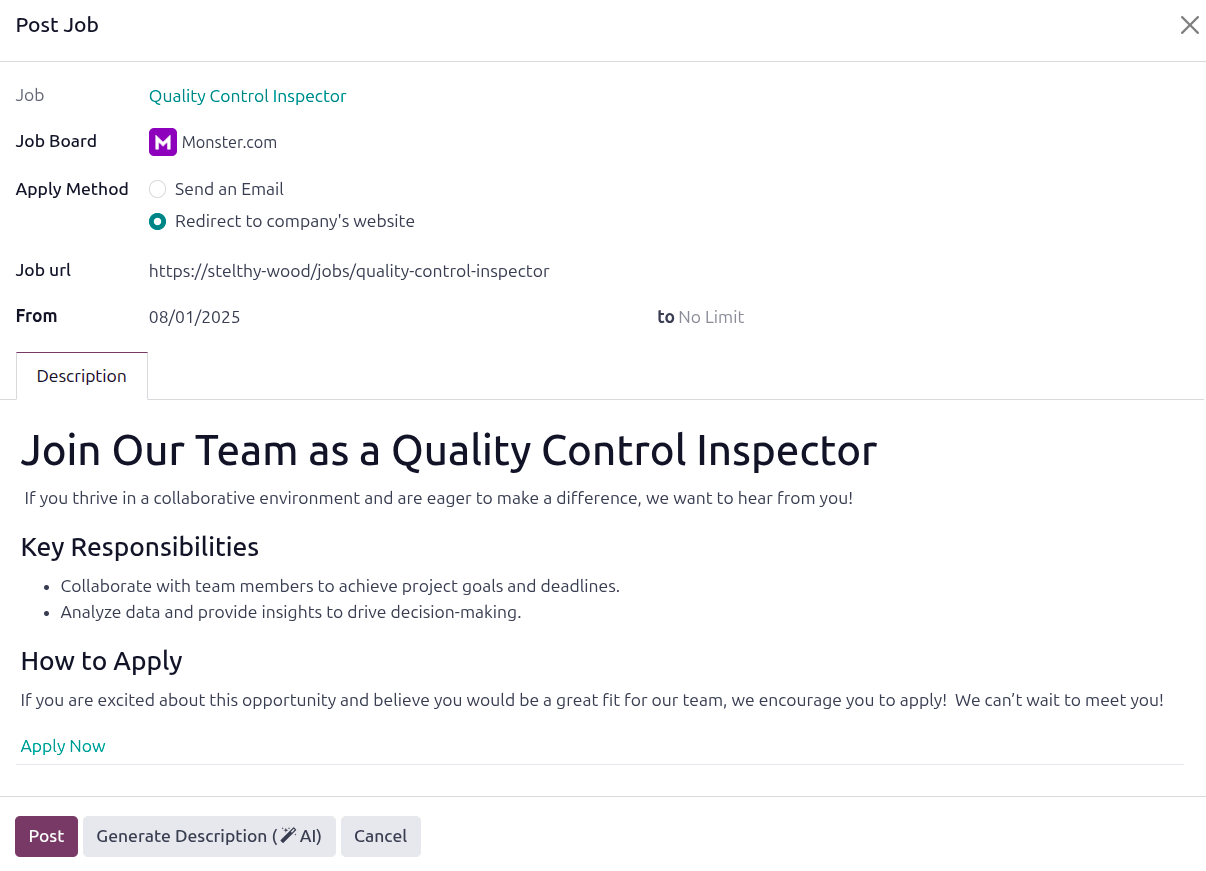
Haz clic en el botón Publicar en bolsa de trabajo y se abrirá un formulario Publicar en bolsa de trabajo en una ventana emergente. Completa la siguiente información en el formulario:
Puesto: El nombre del puesto aparece aquí de forma predeterminada y no podrás hacer modificaciones.
Bolsa de trabajo: Usa el menú desplegable para seleccionar la bolsa donde se publicará la vacante.
Método de postulación: Haz clic en el botón de opción deseado para determinar cómo se postularán las personas.
Enviar un correo electrónico: Selecciona esta opción si las personas deben postularse por correo.
Redirigir al sitio web de la empresa: Selecciona esta opción si las personas deben postularse desde el sitio web de la empresa.
Correo electrónico o URL del puesto: Según el método de postulación seleccionado, aparecerá uno de estos campos. El campo se completa con la información de la tarjeta del puesto, si está disponible. Haz las modificaciones que desees, por ejemplo, agrega una URL de seguimiento para la publicación en la bolsa de trabajo.
Desde y Hasta: Usa el selector de calendario para indicar la fecha de inicio de la publicación en la bolsa de trabajo en el campo Desde. El campo Hasta dice Sin límite de forma predeterminada. Si la vacante debe ser dada de baja de la bolsa en una fecha específica, ingrésala en el segundo campo.
Pestaña Descripción: De forma predeterminada, la descripción de la tarjeta del puesto completa esta pestaña. Haz los cambios que desees en esta sección, ya que esto es lo que aparecerá en la bolsa de trabajo.
Truco
Haz clic en Generar descripción ( IA) para usar IA y editar o crear la descripción del puesto de trabajo.
Cuando la publicación esté lista, haz clic en el botón Publicar. Después de publicar la vacante en una bolsa de trabajo, la página que abre el sistema es a Publicaciones en bolsas de trabajo y la nueva publicación aparece en una tarjeta de kanban.
Correos electrónicos de la bolsa de trabajo
Al publicar vacantes en una bolsa de trabajo, como Indeed o LinkedIn, labolsa publica el puesto y, por lo general, permite que los visitantes del sitio se postulen desde la bolsa de trabajo.
Cuando alguien se postula directamente desde una bolsa de trabajo, se envíaun correo a Nexovate desde una dirección específica, como jobs-listings@linkedin.com. El correo utiliza reglas de expresión regular (regex), que son instrucciones para buscar texto en el correo y asignarlo a campos específicos en Nexovate.
Cuando Nexovate recibe un correo desde la dirección correspondiente de la bolsa de trabajo, ejecuta la regla de la expresión regular y extrae la información del postulante para crear su registro.
Ejemplo
La regla de expresión regular para LinkedIn (correos recibidos desde: jobs-listings@linkedin.com) es New application:.*from (.*). Esta regla le indica a Nexovate que capture todo lo que aparece después de la palabra from al crear el registro del postulante.
Un asunto de correo como New application: Job ID 123 from Juan Pérez capturará Juan Pérez y creará un registro de postulante para él.
Para ver los correos de bolsas de trabajo configurados, ve a . Hay tres correos preconfigurados en la base de datos: LinkedIn, Jobsdb e Indeed.
Crear correos para bolsas de trabajo
Para crear un nuevo correo para una bolsa de trabajo, vea . Haz clic en el botón Nuevo y esto abrirá un formulario de correos vacío.
Escribe el nombre de la plataforma, por ejemplo Glassdoor, en el campo correspondiente. Luego, ingresa la dirección de correo desde la cual llegarán las postulaciones en el campo Correo electrónico. Por último, ingresa las reglas de regex en el campo correspondiente.
Ver publicaciones en bolsas de trabajo
Para ver todas las vacantes publicadas en una bolsa de trabajo, vea . Esto abre el tablero Publicaciones en bolsas de trabajo y muestra todas las publicaciones.
Cada vacante se muestra en una tarjeta de kanban por separado con la siguiente información:
Icono de la bolsa de trabajo: El icono de la bolsa donde se publicó la vacante.
Título de la publicación en bolsa de trabajo: El título del puesto y el nombre de la bolsa de trabajo.
Desde: La fecha en que se publicó la vacante.
Hasta: La fecha en que la vacante será retirada de la bolsa.
Icono del usuario: El icono del usuario que publicó la vacante.
Haz clic en cualquier tarjeta de kanban para ver los detalles de la publicación de trabajo específica.
