
Órdenes abiertas
Las órdenes abiertas son contratos de compra a largo plazo entre una empresa y un proveedor en el que acuerdan entregar productos de forma recurrente con un precio predeterminado.
Las órdenes abiertas son muy útiles al comprar ciertos productos a mismo proveedor de forma constante pero en diferentes cantidades y momentos.
Al simplificar los procesos de solicitar órdenes, las órdenes abiertas no solo ahorran tiempo, sino también dinero, ya que pueden ser ventajosas al negociar precios al por mayor con los proveedores.
Crear una nueva orden abierta
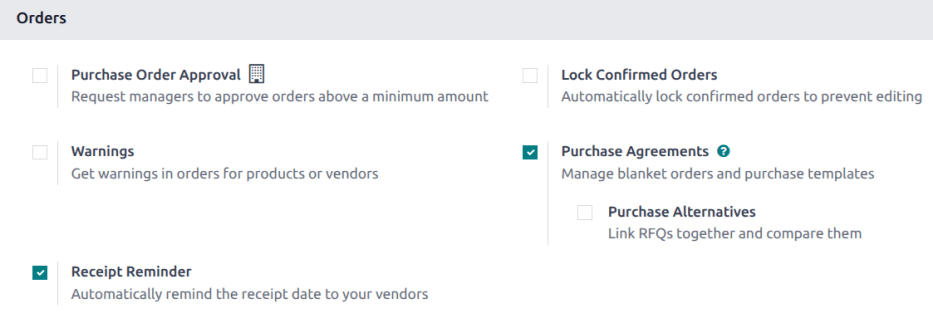
Habilite la función Contratos de compra en los ajustes de la aplicación Compras para crear órdenes abiertas. Vaya a y seleccione la casilla Contratos de compra de la sección Órdenes. Después, haga clic en Guardar para implementar los cambios.
Nota
Además de crear órdenes abiertas, la función Contratos de compra también permite que los clientes creen solicitudes de cotización alternativas.
To create a blanket order, go to , and click New. This opens a new purchase agreement form.
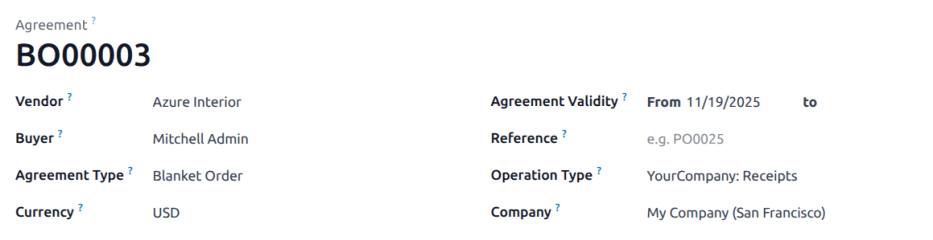
Configure the following fields in the new purchase agreement form to establish predetermined rules for the recurring long-term agreement:
Proveedor: el proveedor con quien se celebra el contrato, ya sea una vez o de manera recurrente. Puede seleccionar el proveedor directamente desde el menú desplegable que está junto a este campo.
Buyer: the user assigned to this specific blanket order. By default, this is the user who created the agreement; the user can be changed directly from the drop-down menu next to this field.
Agreement Type: the type of purchase agreement this blanket order is classified as. Use the drop-down menu to choose Blanket Order if not already selected.
Divisa: la divisa acordada que se utilizará para este acuerdo. Si tiene activadas varias divisas en su base de datos, puede cambiarlas desde el menú desplegable que está junto a este campo.
Agreement Validity: the date range this agreement should be valid for. If this blanket order should not expire, leave this field blank.
Reference: the source purchase order (PO) that this blanket order is tied to. If this blanket order should not be tied to any existing PO, leave this field blank.
Operation Type: the operation type that should be applied to this order once it is delivered.
Empresa: la empresa asignada a esta orden abierta en específico. De manera predeterminada, es la empresa a la que pertenece el usuario que creó la orden. Si la base de datos no es del tipo multiempresa, este campo no se puede modificar y aparecerá la única empresa registrada en la base de datos.
Una vez que todos los campos estén completos, haga clic en Agregar una línea para agregar productos debajo de la columna Producto. Luego, cambie la cantidad de cada producto en la columna de Cantidad y establezca un precio en la columna Precio unitario.
Importante
Al agregar productos a una nueva orden abierta, los precios que ya existían de los productos no se agregaran en automático a las líneas de producto. Debe asignar los precios de forma manual al cambiar el valor en la columna Precio unitario con un precio acordado con el proveedor seleccionado. De lo contrario, el precio se quedara en 0.
Click Confirm to save this new purchase agreement.
Once confirmed, the blanket order’s stage changes from Draft to Confirmed, meaning this agreement can be selected and used when creating new RfQs.
Truco
Después de crear y confirmar una orden abierta, los productos, cantidades y precios todavía se pueden editar, agregar o quitar del contrato de compra.
Crear una nueva solicitud de cotización para una orden abierta
After confirming a blanket order, new quotations can be created directly from the blanket order form. RfQs using this form are pre-populated with information based on the rules set in the form. The total quantities of products ordered through linked RfQs are automatically updated in the Ordered field on the agreement.
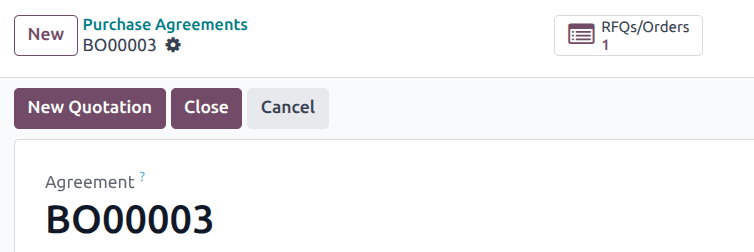
Additionally, new quotations are automatically linked to this blanket order form, via the RFQs/Orders smart button at the top-right of the form.
Haga clic en Nueva cotización para crear una nueva cotización desde el formulario de una orden abierta. Esta acción abrirá una nueva solicitud de cotización con la información correcta según los ajustes configurados en el formulario de la orden abierta.
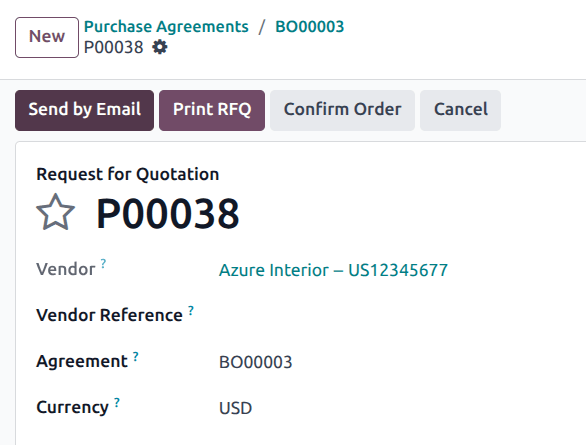
Desde el nuevo formulario de solicitud de cotización, haga clic en Enviar por correo electrónico para redactar y enviar un correo al proveedor seleccionado. Haga clic en Imprimir solicitud de cotización para generar un PDF e imprimirlo o, una vez lista, haga clic en Confirmar orden para confirmarla.
Una vez que confirmó la orden de compra, regrese al formulario de la orden abierta (con las migas de pan ubicadas en la parte superior de la página). Una vez allí, verá una solicitud de cotización en el botón inteligente Solicitudes de cotización/Órdenes ubicado en esquina superior derecha del formulario. Haga clic en el botón inteligente Solicitudes de cotización/Órdenes para ver la orden de compra que acaba de crear.
Reabastecimiento
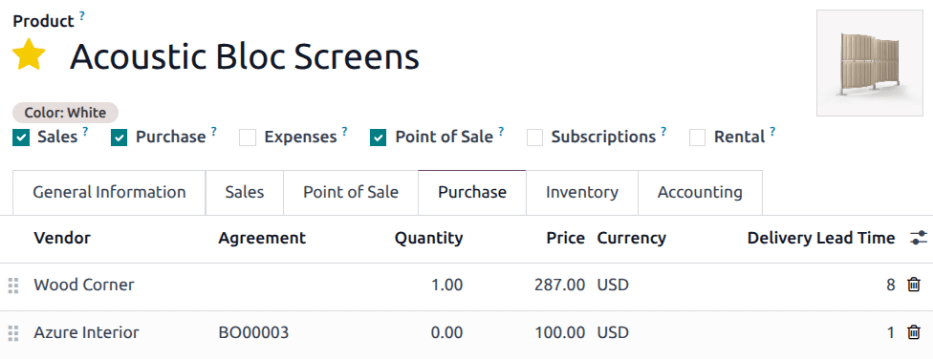
Una vez que confirma una orden abierta, se agrega una nueva línea de proveedor a la pestaña Compras de los productos incluidos en esta orden.
Esto hace que las órdenes abiertas sean útiles junto con la función de reabastecimiento automatizado, ya que la información sobre el proveedor, el precio y el contrato está referenciada en la línea del proveedor. Esta información determina cuándo, dónde y a qué precio se debe reabastecer el producto.
Ver también