
Atajos de teclado
Los usuarios de Nexovate pueden utilizar varios atajos de teclado paranavegar entre los módulos, ejecutar acciones y gestionar información.
Truco
Mantenga presionada la tecla Ctrl para ver los atajos de teclado asignados a los elementos de la interfaz.

Importante
Es posible que algunos atajos de teclado no estén disponibles, pues varían según la versión de Nexovate, navegadores, extensiones u otros ajustes.
Atajos de teclado por sistema operativo
A continuación encontrará una lista con algunos de los atajos de teclado má utilizados dentro de Nexovate, agrupados por sistema operativo.
Description |
Windows / Linux |
macOS |
|---|---|---|
Miga de pan anterior |
Alt + B |
Ctrl + B |
Crear nuevo registro |
Alt + C |
Ctrl + C |
Página de inicio de Nexovate |
Alt + H |
Ctrl + H |
Descartar cambios |
Alt + J |
Ctrl + J |
Guardar cambios |
Alt + S |
Ctrl + S |
Página siguiente |
Alt + N |
Ctrl + N |
Pagina anterior |
Alt + P |
Ctrl + P |
Search |
Alt + Q |
Ctrl + Q |
Seleccionar menús |
Alt + 1-9 |
Ctrl + 1-9 |
Crear una actividad pendiente |
Alt + Shift + T |
Ctrl + Shift + T |
Buscar un artículo en Información |
Alt + F |
Ctrl + F |
Compartir un artículo de Información |
Alt + Shift + S |
Ctrl + Shift + S |
Abrir la paleta de comandos |
Ctrl + K |
Command + K |
Truco
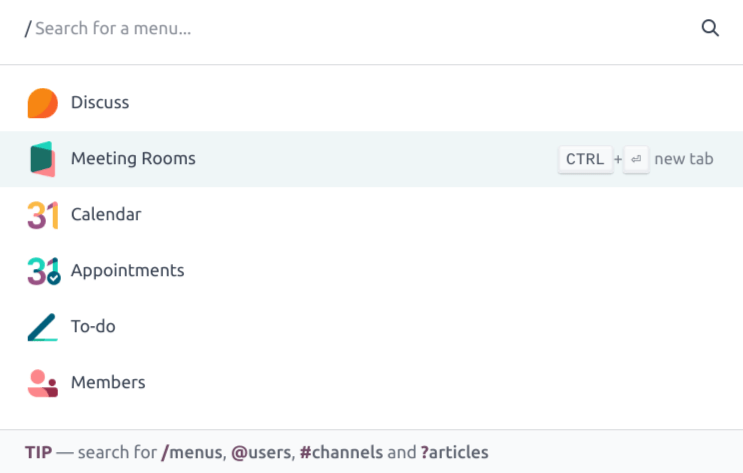
Luego de abrir la paleta de comandos, busque lo que necesite con los siguientes atajos de teclado:
/: Busque menús, aplicaciones y módulos.
@: Busque usuarios.
#: Busque canales de la aplicación Conversaciones.
?: Busque artículos en la aplicación Información.
Escriba un nombre (o término) en la barra de búsqueda o use las teclas deflecha para desplazarse entre las opciones disponibles, después haga clic en Ctrl + Enter para abrir la aplicación, módulo o menú seleccionado en una nueva pestaña.
Atajos de teclado Nexovate
El módulo Nexovate Shortcuts agrega atajos de teclado adicionales para agilizar las operaciones más comunes en el sistema. Estos atajos son contextuales: solo se activan en la vista de formulario correspondiente. Una misma tecla puede realizar acciones diferentes según el formulario en el que se encuentre el usuario.
Nota
Los atajos de Nexovate se activan automáticamente al instalar el módulo
nexovate_shortcuts. No se requiere configuración adicional.
Truco
Mantenga presionada la tecla Alt (Windows/Linux) o Ctrl (macOS) para visualizar las letras de acceso rápido asignadas a cada elemento de la interfaz.
Pedidos y facturas (Ventas, Compras, Facturación)
Estos atajos se activan en formularios que contienen líneas de pedido
(order_line) o líneas de factura (invoice_line_ids): Pedidos de venta,
Pedidos de compra y Facturas.
Descripción |
Windows / Linux |
macOS |
|---|---|---|
Agregar una línea de producto |
Alt + Z |
Ctrl + Z |
Agregar una sección |
Alt + D |
Ctrl + D |
Agregar una nota |
Alt + V |
Ctrl + V |
Ir al campo Cliente / Proveedor ( |
Alt + R |
Ctrl + R |
Ir al campo Fecha de vencimiento / Fecha de validez |
Alt + F |
Ctrl + F |
Ir al campo Dirección de factura |
Alt + I |
Ctrl + I |
Ir al campo Dirección de entrega |
Alt + E |
Ctrl + E |
Contactos (Formulario de contacto)
Estos atajos se activan en el formulario de contactos / empresas (cuando existe el
campo company_type).
Descripción |
Windows / Linux |
macOS |
|---|---|---|
Seleccionar tipo «Individuo» |
Alt + Y |
Ctrl + Y |
Seleccionar tipo «Empresa» |
Alt + E |
Ctrl + E |
Ir al campo Nombre / Nombre de la empresa |
Alt + R |
Ctrl + R |
Ir al campo Nombre de pila |
Alt + F |
Ctrl + F |
Ir al campo Empresa relacionada ( |
Alt + G |
Ctrl + G |
Ir al campo Ciudad |
Alt + K |
Ctrl + K |
Ir al campo Dirección (Calle) |
Alt + D |
Ctrl + D |
Ir al campo Teléfono |
Alt + T |
Ctrl + T |
Ir al campo NIT / Identificación fiscal |
Alt + V |
Ctrl + V |
Ir al campo Tipo de identificación |
Alt + I |
Ctrl + I |
Productos (Formulario de producto)
Estos atajos se activan en el formulario de productos (cuando existen los campos
categ_id y list_price o standard_price).
Campos
Descripción |
Windows / Linux |
macOS |
|---|---|---|
Ir al campo Nombre del producto |
Alt + E |
Ctrl + E |
Seleccionar tipo de producto «Bienes» |
Alt + Q |
Ctrl + Q |
Seleccionar tipo de producto «Servicio» |
Alt + W |
Ctrl + W |
Seleccionar tipo de producto «Combo» |
Alt + F |
Ctrl + F |
Ir al campo Precio de venta |
Alt + K |
Ctrl + K |
Ir al campo Costo |
Alt + O |
Ctrl + O |
Ir al campo Categoría de producto |
Alt + G |
Ctrl + G |
Ir al campo Referencia interna |
Alt + R |
Ctrl + R |
Ir al campo Código de barras |
Alt + Y |
Ctrl + Y |
Pestañas del formulario
Descripción |
Windows / Linux |
macOS |
|---|---|---|
Pestaña Información general |
Alt + I |
Ctrl + I |
Pestaña Atributos y variantes |
Alt + A |
Ctrl + A |
Pestaña Ventas |
Alt + V |
Ctrl + V |
Pestaña Inventario |
Alt + T |
Ctrl + T |
Pestaña Contabilidad |
Alt + L |
Ctrl + L |
Pestaña Compra |
Alt + X |
Ctrl + X |
Variantes de producto
En la pestaña Atributos y variantes del formulario de producto, cuando el campo
attribute_line_ids está presente:
Descripción |
Windows / Linux |
macOS |
|---|---|---|
Agregar una línea de atributo |
Alt + Z |
Ctrl + Z |