
Etapas
Las Etapas se utilizan para organizar el flujo de trabajo de una aplicación y realizar un seguimiento del progreso de los elementos configurados; de ahora en adelante, nos referiremos a ellos como tarjetas.
En las aplicaciones, estas tarjetas representan elementos específicos; por ejemplo, en la aplicación Helpdesk , las etapas registran los tickets. Las etapas son personalizables y se pueden renombrar para adaptarlas a las necesidades de cada equipo.
Crear o modificar etapas
Importante
Debe habilitar el modo de desarrollador para acceder al menú de etapas. Para activar el modo de desarrollador vaya a y haga clic en Activar modo de desarrollador.
Para ver o modificar etapas, vaya a la aplicación deseada y vaya a .
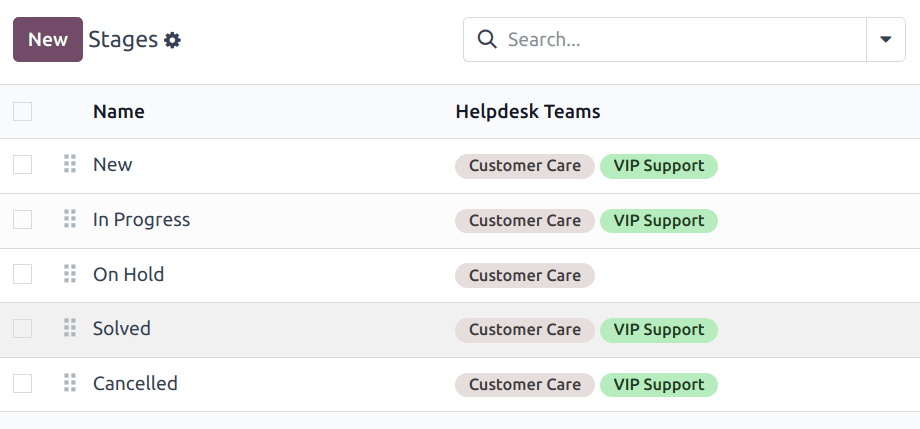
La vista de lista predeterminada en la página Etapas muestra las etapas disponibles actualmente en la aplicación. Se listan en el orden en que aparecen en el flujo de trabajo.
Para cambiar el orden de las etapas, haga clic en el icono (arrastrar) a la izquierda del nombre de la etapa y arrástrelas al lugar deseado de la lista.
Truco
Cambia el orden de las etapas en la vista Kanban del canal de un equipo arrastrando y soltando columnas individuales.
Para crear una nueva etapa, haga clic en el botón Nuevo en la parte superior izquierda de la lista de etapas. Así se mostrará un formulario de etapa en blanco.
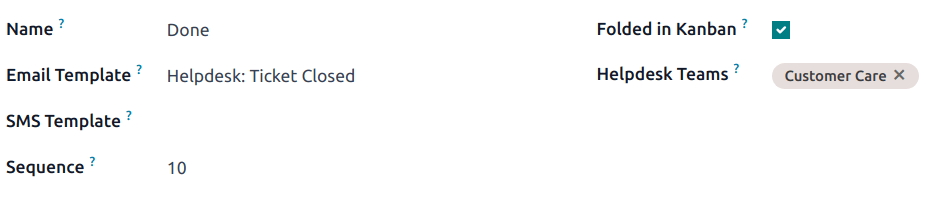
Elija un nombre para la nueva etapa.
Barra de progreso
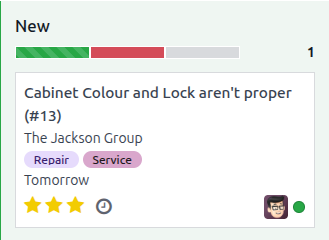
La barra de progreso es visible encima de cada etapa, mostrando el desglose porcentual de cada tipo de estado para todas las tarjetas dentro de esa etapa. Cada tipo de estado tiene un color asignado que aparece dentro de la barra.
La definición específica de estos estados cambia dependiendo de la aplicación. Por ejemplo, en la aplicación Soporte al cliente, la barra de progreso de una etapa consiste en los estados En progreso, Listo y Bloqueado de forma predeterminada.
Para ver un recuento detallado, pase el cursor sobre un color representativo, que activa una notificación que detalla la cantidad de tarjetas en la etapa de ese estado específico.
Hacer clic en un color de estado filtra la etapa para mostrar solo las tarjetas con ese estado. El recuento de tarjetas para el estado seleccionado aparece junto a la barra de progreso.
Agregar plantillas de correo electrónico y SMS a las etapas
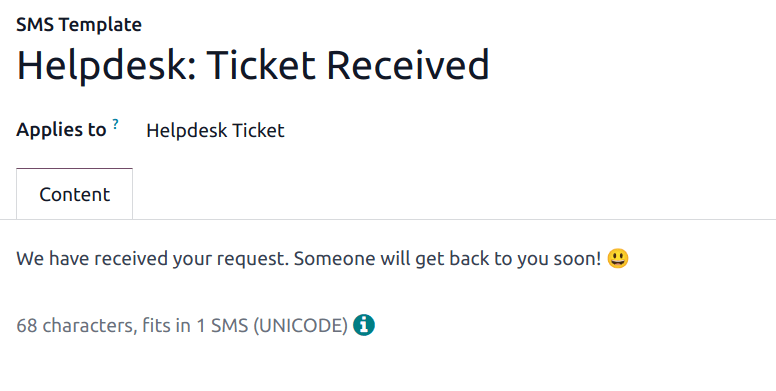
Si agrega una plantilla de correo electrónico a una etapa, el cliente recibirá un correo electrónico preconfigurado cuando un ticket llegue a esa etapa en específico en el flujo. Del mismo modo, si agrega una plantilla SMS, se activará el envío de un mensaje de texto previamente configurado al cliente.
Importante
El servicio de mensajes de texto SMS necesita créditos prepagados de compras dentro de la aplicación (IAP) para funcionar. Consulte las preguntas frecuentes sobre SMS para obtener más información.
Para elegir una plantilla de correo electrónico existente, selecciónela en el campo Plantilla de correo electrónico. Después, haga clic en el icono (flecha a la derecha) que se encuentra a la derecha del campo para editar la plantilla seleccionada.
Para crear una plantilla nueva desde este formulario, haga clic en el campo y escriba un título. Después, seleccione Crear y editar en el menú desplegable que aparece y complete los detalles del formulario.
Siga los mismos pasos para seleccionar, editar o crear una plantilla SMS.
Ver también
Plegar una etapa
De forma predeterminada, las etapas están desplegadas en la vista Kanban. Si hay una etapa Ganada o Cerrada, está plegada de forma predeterminada.
Las tarjetas en una etapa desplegada son visibles en el pipeline bajo el nombre de la etapa y se consideran abiertas.
Las etapas se pueden configurar para plegarse en la vista Kanban de la página del pipeline.
El nombre de las etapas plegadas sigue siendo visible, pero las tarjetas en la etapa están ocultas a la vista.
Para plegarla, seleccione la casilla Plegado en kanban en el formulario de la etapa.
Advertencia
Las tarjetas que alcanzan una etapa plegada se consideran cerradas. Cerrar una tarjeta antes de que se complete el trabajo puede resultar en problemas de informes y comunicación. Esta configuración solo debe habilitarse para etapas que se consideren etapas de cierre.
Plegar una etapa de forma temporal
Las etapas se pueden plegar temporalmente en la vista Kanban del pipeline, también.
Ver el pipeline de un equipo específico navegando a la aplicación deseada y haciendo clic en la tarjeta Kanban del equipo.
Coloque el cursor en la parte superior de la etapa deseada para plegarla de forma temporal, luego haga clic en el icono (engranaje) que aparece y seleccione Plegar en el menú desplegable.
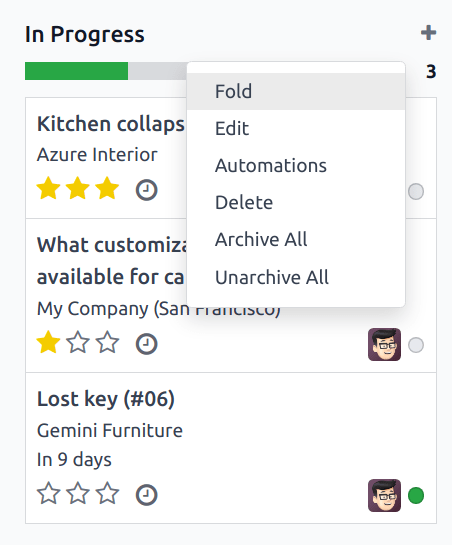
Importante
Plegar manualmente una etapa desde la vista Kanban es temporal y no cierra las tarjetas en la etapa.
Asignar etapas a un equipo
Haga una selección en el campo Equipos en el formulario de Etapas. Se pueden seleccionar más de un equipo, ya que la misma etapa se puede asignar a múltiples equipos.