Entradas de trabajo
Una entrada de trabajo es un registro individual en la hoja de horas de un empleado. Las entradas de trabajo se pueden configurar para tener en cuenta todos los tipos de trabajo y permisos como asistencias, permisos por enfermedad, capacitaciones o días feriados.
La aplicación Nómina crea entradas de trabajo de forma automática según el tipo de estructura salarial del empleado y con las aplicaciones Planificación, Asistencias y Vacaciones. Si es necesario, también puedes crear entradas de trabajo de forma manual.
Las entradas de trabajo le proporcionan a la aplicación Nómina las horas trabajadas que se usan para calcular los recibos de nómina de los empleados, si el salario del empleado se basa en entradas de trabajo y no en un puesto asalariado.
Nota
Nexovate configura varios tipos de entradas de trabajo de forma predeterminada, pero puedes crear otros tipos de entradas cuando lo necesites.
Tablero de entradas de trabajo
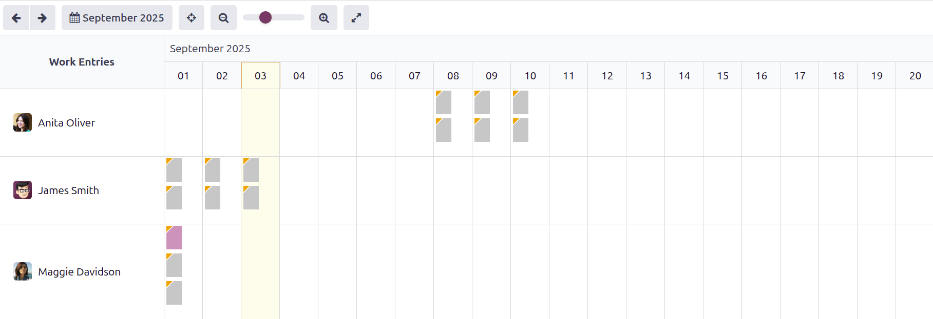
El tablero de entradas de trabajo de la aplicación Nómina muestra unavista general de las entradas de trabajo individuales de cada empleado.
Vaya a para abrir el tablero.
En el tablero Entradas de trabajo estas aparecen en orden alfabético, según el nombre de los empleados. Aparece todo el mes y el día actual tiene un color amarillo pálido.
El tablero de entradas de trabajo tiene un filtro predeterminado Contradictorio, que muestra solo las entradas de trabajo con conflictos por resolver.
Truco
Elimina el filtro predeterminado Contradictorio de la barra de búsqueda para ver todas las entradas de trabajo.
Agregar una nueva entrada de trabajo
Si falta una entrada de trabajo, como permiso por enfermedad, o si un empleado olvidó registrar su entrada y salida en un turno, debes crear una nueva entrada de trabajo para ese turno faltante.
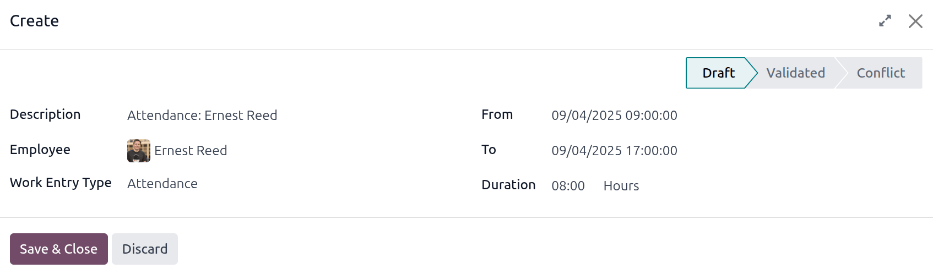
Haz clic en Nuevo en el tablero de entradas de trabajo y aparecerá un formulario emergente Crear entrada de trabajo vacío. Ingresa la siguiente información en el formulario:
Descripción: Escribe una breve descripción de la entrada de trabajo, como
Permiso por enfermedad. La entrada predeterminada esAsistencia: (Empleado).Empleado: Usa el menú desplegable para seleccionar el empleado al que pertenece la entrada de trabajo.
Tipo de entrada de trabajo: Elige el tipo de entrada de trabajo con el menú desplegable.
Desde y Hasta: Agrega las fechas y horas de inicio (Desde) y finalización (Hasta) de la entrada de trabajo.
Primero, haz clic en la línea Desde o Hasta para abrir una ventana emergente con un calendario. Para seleccionar la fecha ve al mes correcto y luego haz clic en el día que quieras.
Después selecciona la hora, haz clic en los campos de hora o minuto en la parte inferior del calendario y define la hora deseada.
Cuando la fecha y la hora de la entrada sean correctas, haz clic en el botón Aplicar.
Duración: Este campo muestra las horas según las entradas Hasta y Desde. Si modificas este campo, el campo Hasta cambia (el campo Desde se queda igual).
Después de que haya ingresado la información deseada, haga clic en Guardar y cerrar para guardar la entrada y cerrar el formulario emergente.
Conflicts
Ocurre un conflicto cuando una solicitud no se ha aprobado, como un permiso por enfermedad o vacaciones, o si hay errores en la entrada de trabajo. Los conflictos que abarcan el periodo de nómina actual deben resolverse antes de generar los recibos de nómina.
Cualquier entrada de trabajo que tenga un conflicto por resolver aparece en el tablero principal de Entradas de trabajo al que puede acceder desde . De forma predeterminada, solo aparecen los conflictos que necesitan resolverse.
Los conflictos están señalados con un triángulo naranja ubicado en la esquina superior izquierda de cada entrada de trabajo. Haga clic en una para ver la fecha y hora específica, después haga clic en Editar para ver los detalles del conflicto en una ventana emergente.
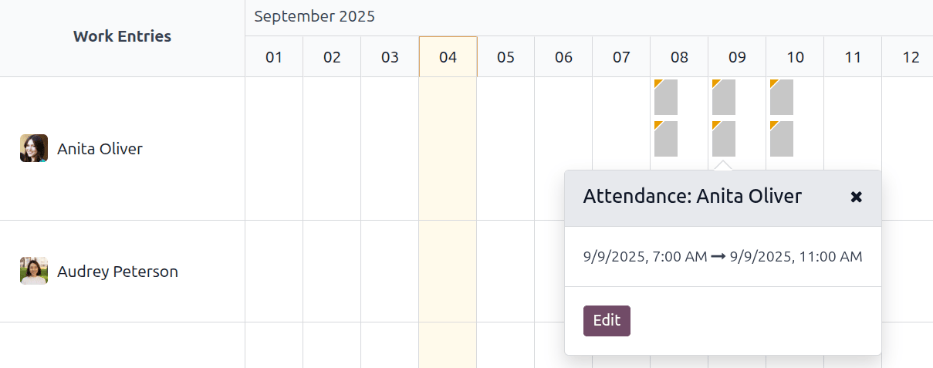
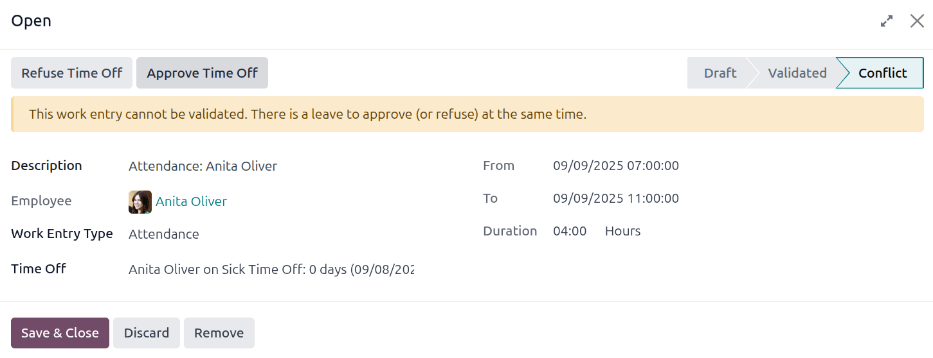
El conflicto se explica brevemente en un recuadro de texto de color naranja en la ventana emergente Abrir que aparece.
La descripción, el empleado y el tipo de entrada de trabajo aparecen del lado izquierdo de la ventana emergente. La fecha y hora de inicio (Desde) y finalización (Hasta), así como el tiempo total (en horas) en el campo Duración aparecen del lado derecho.
Conflictos en tiempo personal
Los conflictos más comunes en las entradas de trabajo provienen de las solicitudes de tiempo personal. Nexovate genera las entradas de trabajo para periodos específicos en automático. Al solicitar un permiso después de que estas entradas ya se generaron, el sistema crea entradas duplicadas para ese empleado (una por un permiso y otra por trabajo regular).
Si hay un conflicto porque una solicitud de permiso coincide con una entrada de trabajo regular ya existente, la solicitud de permiso aparece en el campo Tiempo personal.
Puedes resolver los conflictos directamente en la entrada de trabajo o en el formulario detallado de la solicitud de permiso.
Resolver desde la entrada de trabajo
Si no necesitas más detalles para decidir si aprobar o rechazar una solicitud, puedes resolver el conflicto directamente desde la ventana emergente de la entrada de trabajo.
Haz clic en los botones Rechazar tiempo personal o Aprobar tiempo personal para rechazar o aprobar la solicitud de permiso. Después, los dos botones desaparecen. Haz clic en el botón Guardar y cerrar para cerrar la ventana emergente.
El conflicto desaparece del tablero de entradas de trabajo, ya que ahora está resuelto.
Nota
Si apruebas el permiso, el estado del conflicto de la entrada de trabajo cambia a Cancelado. Si lo rechazas, el estado cambia a Borrador.
Resolver desde la solicitud de tiempo personal
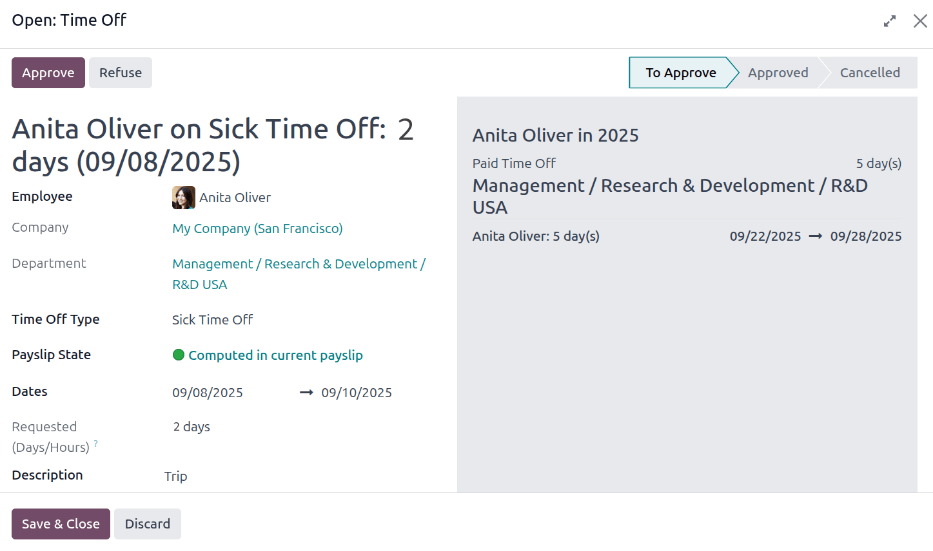
Si necesitas más detalles para decidir sobre la solicitud del permiso, pasa el cursor sobre la entrada en el campo Permiso y haz clic en el icono (enlace interno) que aparece al final de la línea. Esta acción abre una ventana emergente Abrir: Vacaciones con todos los detalles de la solicitud. Haz clic en los botones Aprobar o Rechazar para aprobar o rechazar la solicitud.
Para resolver el conflicto de tiempo personal desde la ventana emergente de la solicitud detallada, haga clic en el botón Enlace interno que se encuentra al final de la línea de la entrada de tiempo personal. Los detalles de la solicitud aparecerán en una nueva ventana emergente y puede modificarla en caso de que sea necesario.
Haga clic en el botón Aprobar para aprobar la solicitud, después haga clic en el botón Guardar y cerrar para guardar los cambios y regresar a la ventana emergente con los conflictos de las entradas de trabajo.
Ahora el botón Aprobar tiempo personal está oculto y solo es visible el botón Rechazar tiempo personal.
Si aprobó la solicitud por error podrá rechazarla aquí al hacer clic en el botón Rechazar tiempo personal .
Como el tiempo personal fue aprobado desde la ventana de tiempo libre, haga clic en la X que se encuentra en la esquina superior derecha para cerrar la ventana. El conflicto desaparece del tablero de entradas de trabajo una vez resuelto.
Volver a generar entradas de trabajo
Después de resolver los conflictos, debes volver a generar las entradas de trabajo afectadas. Esto vuelve a crear las entradas de trabajo especificadas y reemplaza las que tenían conflictos.
Es posible resolver los conflictos por separado si los genera otra aplicación como Planificación o Asistencias, pero lo mejor es corregir el registro en la aplicación que genera el conflicto. El motivo por el que este es el método recomendado es porque al volver a generar las entradas de trabajo, si no resuelves el problema en la aplicación relacionada, los conflictos también volverán a aparecer.
Primero, asegúrate de corregir los problemas en las aplicaciones específicas que causaron los conflictos de entrada de trabajo. Una vez que los hayas resuelto en las aplicaciones correspondientes, abre el tablero de entradas de trabajo y ve a .
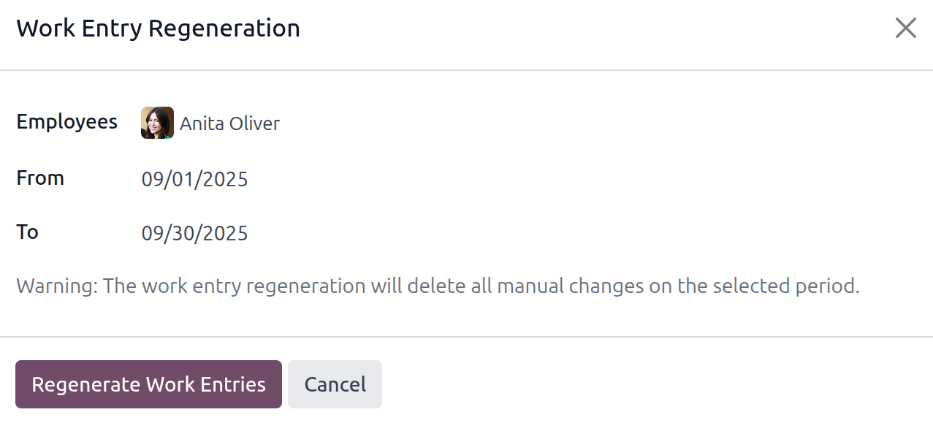
Haz clic en el botón Volver a generar entradas de trabajo en la parte superior del tablero de entradas de trabajo. Aparecerá la ventana emergente Regeneración de entrada de trabajo.
Selecciona los empleados para los que quieres volver a generar las entradas de trabajo usando el menú desplegable. Ajusta los campos Desde y Hasta para mostrar el rango de fechas correcto.
Haga clic en el botón Volver a generar entradas de trabajo para que esto ocurra, la ventana emergente se cierra al terminar.
Ejemplo
Un empleado tiene entradas de trabajo incorrectas generadas desde la aplicación Planeación porque, por error, le asignaron dos estaciones de trabajo al mismo tiempo. Esto debe corregirse en la aplicación Planeación, no en Nómina.
Para solucionar el problema es necesario modificar el horario del empleado en la aplicación Planeación para que quede asignado a una sola estación de trabajo. Después, en la aplicación Nómina, vuelve a generar las entradas de trabajo de ese empleado para el periodo correspondiente.
Después, la aplicación Nómina toma los datos corregidos de la aplicación Planeación y recrea las entradas de trabajo correctas para ese empleado. Todos los conflictos de ese empleado quedan resueltos.
Tipos de entradas de trabajo
Al crear una entrada de trabajo en la aplicación Nómina, o al crear un nuevo tipo de ausencia en la aplicación Vacaciones, es necesario seleccionar un tipo de entrada de trabajo.
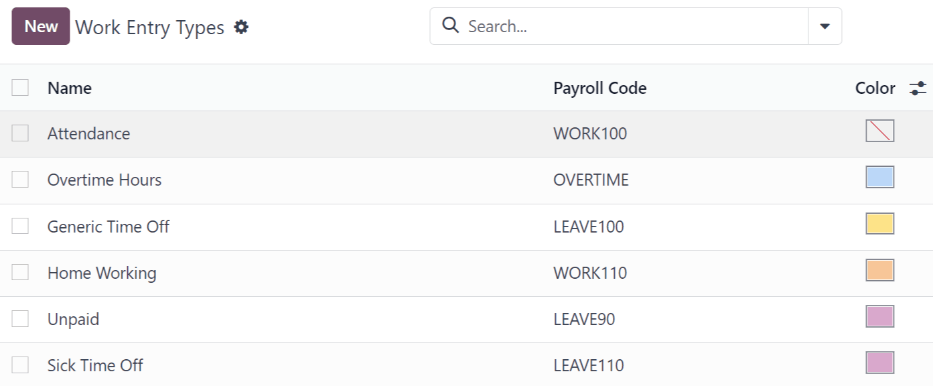
La aplicación Nómina cuenta con nueve tipos de entradas de trabajo preconfiguradas y, según la localización de nómina instalada, puedes ver otros tipos específicos del país. En caso de que necesites más tipos de entradas de trabajo puedes crearlos.
Ve a para ver los tipos disponibles.
Cada tipo de entrada de trabajo tiene un código que ayuda a crear los recibos de nómina y garantizar que todos los impuestos y tarifas se introducen de forma correcta.
Nota
En el formulario pueden aparecer otras secciones y campos según la localización instalada.
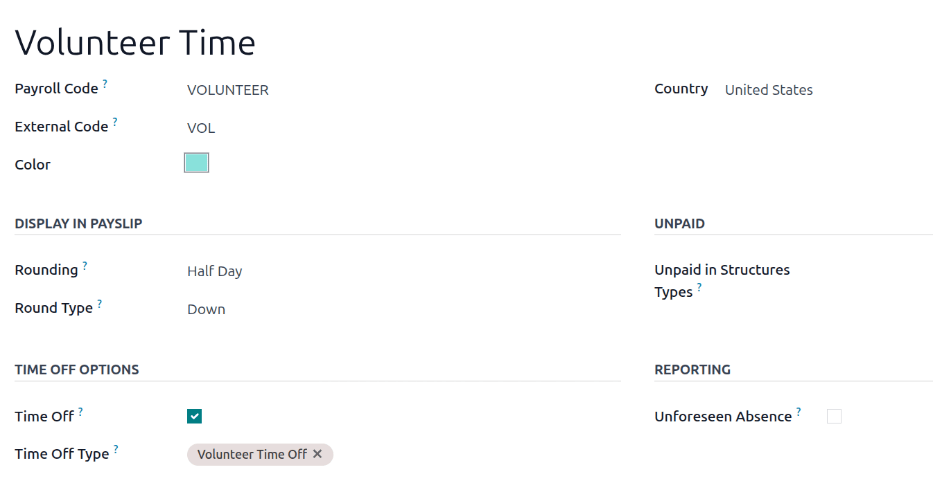
Nuevo tipo de entrada de trabajo
Para crear un tipo nuevo de entrada de trabajo, ve a , haz clic en Nuevo y completa la siguiente información para las siguientes secciones del formulario.
Sección de información general
Nombre del tipo de entrada de trabajo: Escribe un nombre corto y descriptivo como
Permiso por enfermedadoCapacitación.Código de nómina: Escribe un código para el tipo de entrada de trabajo. Este código aparece junto al tipo de entrada de trabajo en el registro de horas y los recibos de nómina. Este se usa junto con la aplicación Contabilidad, así que te recomendamos verificar el código con el departamento de contabilidad.
Código externo: Escribe el código que usarás para exportar datos a un servicio de nómina externo. Confirma con el este otro servicio qué código externo debes usar para el nuevo tipo de entrada de trabajo.
Color: Selecciona un color para este tipo de entrada de trabajo. El color aparecerá en el tablero de entradas de trabajo para ayudarte a identificar cada tipo.
Nota
Los únicos campos obligatorios son Nombre del tipo de entrada de trabajo y Código de nómina.
Sección a mostrar en el recibo de nómina
Redondeo: Selecciona cómo redondear el tiempo registrado para la entrada de trabajo. El método de redondeo define cómo se calcula el tiempo trabajado en el registro de horas. Las opciones son:
Sin redondeo: Las entradas de trabajo no cambian.
Medio día: Las entradas de trabajo se redondean al medio día más cercano.
Día: Las entradas de trabajo se redondean al día completo más cercano.
Tipo de redondeo: Este campo aparece al seleccionar Medio día o Día en el campo Redondeo. Selecciona Hacia arriba o Hacia abajo para definir cómo aplicar el redondeo.
Ejemplo
El horario de trabajo está configurado como una jornada de 8 horas (una semana laboral de 40 horas). Un empleado registra 5.5 horas en una entrada de trabajo.
Si el campo Redondeo está configurado con Sin redondeo, la entrada de trabajo se queda en 5.5 horas.
Si el redondeo es de medio día y el tipo de redondeo es hacia abajo, la entrada de trabajo cambia a 4 horas. Si el tipo de redondeo es hacia arriba, la entrada de trabajo cambia a 8 horas.
Si el redondeo es por día y el tipo de redondeo es hacia abajo, la entrada de trabajo cambia a cero horas. Si el tipo de redondeo es hacia arriba, la entrada de trabajo cambia a 8 horas.
Sección sin pago
Sin pagar en tipos de estructura: Si el tipo de entrada detrabajo corresponde a trabajo no pagado, especifica a qué estructura de pago aplica este tipo de entrada de trabajo sin pago con el menú desplegable. Esto aplica en situaciones en las que se registra el trabajo en un recibo de nómina, pero no hay compensación, como prácticas no pagadas, capacitaciones sin paga o voluntariado.
Sección de opciones de permisos
Vacaciones: Selecciona esta casilla si es posible seleccionar eltipo de entrada de trabajo en una solicitud de permiso o en la entrada de un permiso en la aplicación Vacaciones.
Si Vacaciones está seleccionada, entonces aparece el campo Tipo de permiso. Este campo muestra un menú desplegable para elegir tipos específicos de permisos, como
Tiempo personal pagado,Permiso por enfermedaduHoras extra. Selecciona el tipo de permiso relacionado con el tipo de entrada de trabajo.Conservar días por permisos: Selecciona esta casilla si el tipo de entrada de trabajo asociado con el tipo de permiso elegido permite trasladar los días que no fueron usados al año siguiente.
Sección de reportes
Ausencia imprevista: Selecciona esta casilla si el tipo deentrada de trabajo debe aparecer en el reporte de ausencias imprevistas.