
Registrar gastos
Antes de reembolsar los gastos es necesario registrar cada uno de ellos en la base de datos. Hay cuatro formas de crear registros de gastos: ingresar un gasto de forma manual, subir un recibo, arrastrar y soltar un recibo en el tablero de la aplicación Gastos o enviar un recibo por correo a una dirección de correo configurada.
Registrar gastos de forma manual
Para registrar un gasto, abre la aplicación Gastos, que muestra la página Mis gastos de forma predeterminada.
Truco
Puedes acceder a esta vista en cualquier momento desde .
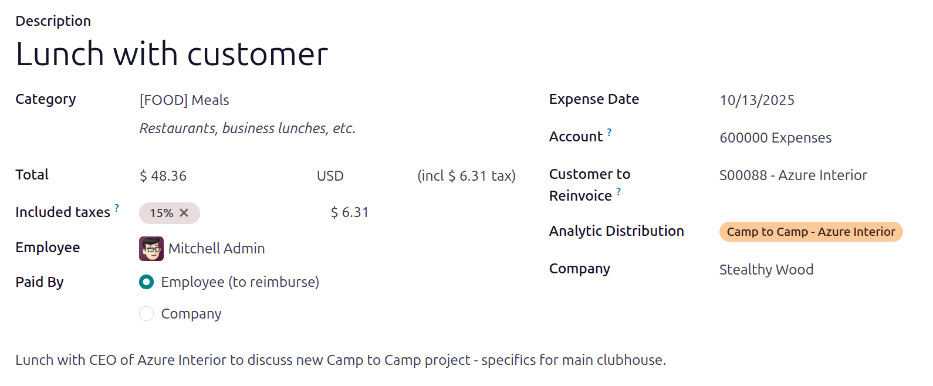
Haz clic en Nuevo y completa los siguientes campos en el formulario vacío que aparecerá:
Descripción: Escribe una descripción corta para el gasto. Debe ser concisa e informativa, como
Comida con clienteuHotel para feria comercial.Categoría: Usa el menú desplegable para elegir la categoría de gasto que más se relaciona con el mismo.
Total: introduzca el importe total pagado por el gasto de una de estas dos formas:
Si el gasto corresponde a un solo artículo o gasto, y la categoría seleccionada correspondía a un solo artículo, escriba el costo en el campo Total (el campo Cantidad está oculto).
El precio unitario aparecerá si el gasto corresponde a varios artículos o gastos iguales con precio fijo. Escribe el número de unidades en el campo Cantidad y el costo total se actualizará de forma automática. El costo total aparece en Cantidad.
Ejemplo
Un empleado recibió un dólar por cada kilómetro manejado por trabajo. La categoría es [KIL] Kilometraje. El precio unitario se completa con
$1.00de forma automática , que es el costo por kilómetro configurado para la categoría [KIL] Kilometraje. La cantidad es48, que es el número de kilómetros manejados, y el total se calcula en$48.00.
Impuestos incluidos: Si configuraste impuestos en la categoría de gastos seleccionada, el porcentaje y el importe aparecerán de forma automática después de ingresar el total o la cantidad.
Nota
Al configurar un impuesto en una categoría de gasto, el valor en Impuestos incluidos se actualizará en tiempo real a medida que se actualice el total o la cantidad.
Empleado: Usa el menú desplegable para seleccionar a la persona asociada con el gasto.
Pagado por: Haz clic en el botón de opción para indicar quién pagó el gasto y debe recibir un reembolso. Elige Empleado (a reembolsar) o Empresa. Es posible que este campo no aparezca, esto depende de la categoría de gasto seleccionada.
Fecha del gasto: Seleccione la fecha en la que realizó el gasto con el calendario que aparece al hacer clic en este campo.
Cuenta: Si la categoría seleccionada tiene vinculada una cuenta específica, esta aparecerá en el campo Cuenta. De lo contrario, la cuenta predeterminada
600000 Gastoscompletará este campo. Si quieres usar otra cuenta, elige la cuenta donde quieres registrar el gasto.Cliente a refacturar: Si el gasto lo paga un cliente y la categoría permite refacturar los gastos, selecciona la orden de venta y el cliente a facturar con el menú desplegable. Todas las órdenes de venta muestran la orden de venta y la empresa correspondiente a la misma. Después de guardar el gasto, el nombre del cliente desaparece y en el gasto solo aparece la orden de venta.
Ejemplo
Un cliente quiere realizar una reunión presencial para hablar sobre el diseño e instalación de un edificio personalizado y acepta pagar todos los gastos relacionados con este evento, incluidos los transportes, el hotel y las comidas de quienes viajan. Todos los gastos relacionados con esa reunión muestran la orden de venta del edificio personalizado (que también referencia al cliente) como el cliente a refacturar.
Distribución analítica: Seleccione la cuenta en la que debe registrar el gasto desde con el menú desplegable Proyectos, Departamentos o ambos. Puede usar varias cuentas para cada categoría en caso de que sea necesario. Escriba el valor porcentual junto a cada cuenta para ajustar el porcentaje.
Empresa: En una base de datos multiempresa, selecciona la empresa en la que registrarás el gasto con el menú desplegable. La empresa actual completa este campo de forma predeterminada.
Notas…: Escriba las notas necesarias para aclarar el gasto en este campo.
Adjuntar recibos
Luego de crear el registro de gasto deberá adjuntar un recibo. Haga clic en el botón Adjuntar recibo, aparecerá el explorador de archivos, allí busque el recibo que desea adjuntar y haga clic en Abrir.
El nuevo recibo se registra en el chatter y el número de recibos aparece junto al icono (clip). Si es necesario, puede adjuntar varios recibos a un registro de gasto.
Subir gastos
Puedes crear registros de gastos de forma automática al subir un recibo en PDF. Para usar esta función debes activar un ajuste y comprar créditos IAP.
Ajustes de digitalización
Vaya a para habilitar el escaneo de recibos, seleccione la casilla junto a la opción Digitalización de gastos (OCR) y luego haga clic en Guardar. Una vez que esté habilitado aparecerán otras opciones. Haga clic en el botón de opción correspondiente para seleccionar una:
No digitalizar: Desactiva la digitalización de recibos, pero no desinstala el módulo relacionado.
Digitalizar solo bajo demanda: Digitaliza los recibos solo cuando es necesario. El botón Digitalizar documento aparece en los registros de gastos. Al hacer clic en él, el sistema escanea el recibo y actualiza el registro.
Digitalizar de forma automática: Digitaliza todos los recibos de forma automática al subirlos.
Abajo de estas opciones hay otros dos enlaces. Haz clic en el enlace Gestionar servicio y comprar créditos para ver los detalles de la cuenta y los ajustes, así como para comprar créditos para la digitalización de recibos. Haz clic en el enlace Ver mis servicios para ver la lista de todos los servicios activos y los créditos restantes.
Consulte la documentación sobre compras dentro de la aplicación (IAP) para obtener más información sobre la digitalización de documentos y compras IAP.
Nota
Cuando la opción Digitalización de gastos (OCR) está habilitada, se instala el módulo necesario para poder escanear los recibos. Si deshabilita esta opción también desinstalará el módulo.
Si en algún momento desea dejar de digitalizar los recibos de forma temporal solo seleccione la opción No digitalizar. Esta opción está disponible para que no desinstale el módulo y pueda habilitar la digitalización después.
Subir recibos
Abra Gastos y en el tablero Mis Gastos haga clic en Subir. Aparecerá la ventana del explorador de archivos, busque el recibo deseado, selecciónelo y luego haga clic en Abrir.
Al escanear el recibo se crea un nuevo registro de gastos. El campo Fecha de gasto se completa con la fecha de hoy y los otros campos también con los datos escaneados, como el total.
Haga clic en la nueva entrada para abrir el formulario y hacer las modificaciones necesarias. El recibo escaneado aparece en el chatter.
Arrastrar y soltar gastos
Si la digitalización está activada, arrastra y suelta un recibo en el tablero de la aplicación Gastos. El sistema escaneará el recibo y este aparecerá en el tablero Generar gastos.
Haz clic en el registro del gasto y modifica los detalles en caso de que sea necesario. Después de hacer los cambios, regresa al tablero Mis gastos y el gasto aparecerá en la lista.
Gastos por correo electrónico
En lugar de crear cada gasto por separado en la aplicación Gastos puede crearlos en automático al enviar un correo a un seudónimo de correo electrónico.
Nota
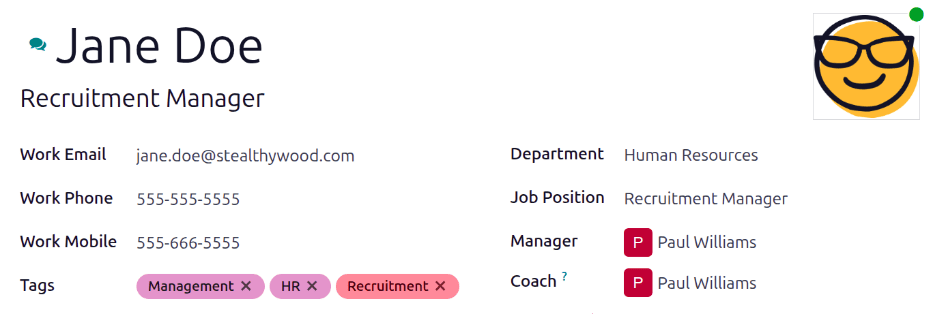
Por motivos de seguridad, Nexovate solo acepta los correos electrónicos autenticados de empleados al crear un gasto con un correo electrónico. Para confirmar una dirección de correo, vaya a la tarjeta del empleado en la aplicación Empleados y verifique el campo Correo de trabajo.
Para ello, primero debe configurar un seudónimo de correo electrónico. Vaya a y asegúrese de que la casilla junto a Correos electrónicos entrantes esté seleccionada. El seudónimo de correo electrónico predeterminado es gasto@(dominio).com. Escriba el correo deseado en el campo ubicado a la derecha de Seudónimo para cambiarlo y después haga clic en Guardar.
Nota
Si es necesario configurar el alias del dominio, la opción para configurar tu alias de dominio aparecerá abajo de la casilla Correos electrónicos entrantes en lugar del campo de dirección de correo.
Consulte Nombres de dominio para conocer las instrucciones de instalación y obtener más información.
Una vez que haya configurado el seudónimo de dominio, el campo de dirección de correo electrónico aparecerá abajo de la función Correos electrónicos entrantes en la página Ajustes de la aplicación Gastos.
Luego de ingresar la dirección de correo puede enviar mensajes a ese seudónimo para crear nuevos gastos sin tener que acceder a la base de datos de Nexovate.
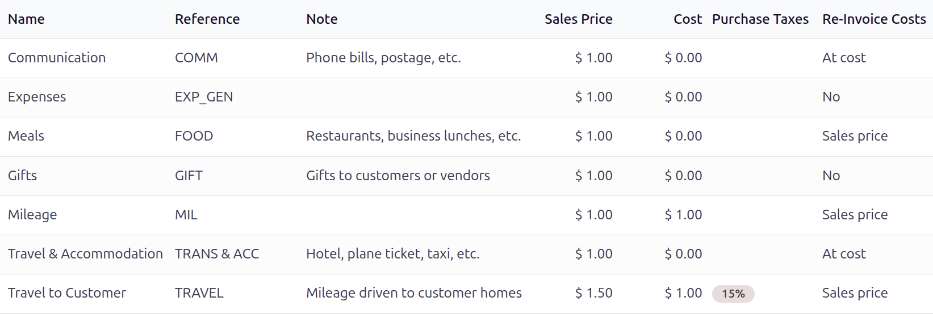
Para enviar un gasto por correo electrónico, redacta un nuevo mensaje y escribe el código de referencia del producto (si existe) y el importe del gasto como asunto del correo; no olvides adjuntar el recibo. Nexovate creará el gasto con la información del asunto y el recibo.
Truco
Para revisar el código de referencia de una categoría de gasto, ve a . Los códigos de referencia aparecen en la columna Referencia.
Para agregar un código de referencia a una categoría de gastos, haz clic en la categoría para abrir su formulario y escribe el código de referencia en el campo Referencia.
Ejemplo
Si envía un gasto de alimento por correo electrónico por $250.00 durante un viaje de trabajo, el asunto del correo electrónico sería COMIDA $250.00.
Explicación:
La referencia de la categoría de gasto
ComidaesALIMENTOS.El costo del gasto es
$25.00