
Convocatoria de licitaciones
Es posible que las empresas deseen pedirle a diferentes proveedores que les envíen ofertas para bienes o servicios similares de manera simultánea. Esto ayuda a las empresas a seleccionar a los proveedores con los mejores precios y los menores plazos de entrega para necesidades empresariales específicas.
En Nexovate, esto es posible si crea solicitudes de cotización alternas para diferentes proveedores. Una vez que haya recibido una respuesta de cada proveedor, podrá comparar las líneas de producto de cada solicitud de cotización y decidir qué productos comprar de qué proveedores.
Nota
A este proceso a veces se le llama licitación y las organizaciones del sector público que están obligadas de forma legal a utilizarlo cuando realizan una compra. Sin embargo, las empresas privadas también pueden usar solicitudes de cotización alternativas para darle mayor valor a su dinero.
Configuration
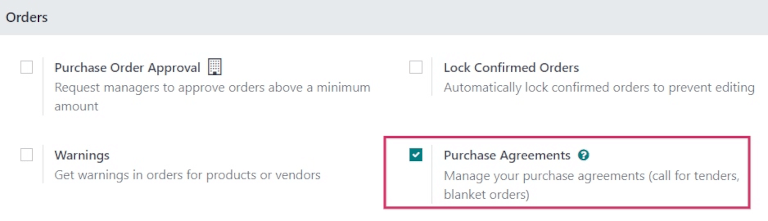
Para crear solicitudes de cotización alternativas debe habilitar la función Contratos de compra en los ajustes de la aplicación Compras. Vaya a y, en la sección Órdenes, haga clic en la casilla Contratos de compra.
Haga clic en Guardar para aplicar los cambios.
Crear una solicitud de cotización
Para crear una nueva solicitud de cotización, siga las instrucciones en la documentación de solicitudes de cotización.
Crear una solicitud de cotización alternativa
Luego de crear y enviar una orden de compra al proveedor, podrá crear solicitudes de cotización alternativas para otros proveedores con el fin de comparar precios, tiempos de entrega y otros factores que le ayudarán a tomar desiciones sobre sus órdenes.
Para crear solicitudes de cotización alternativas con la solicitud original, haga clic en la pestaña Alternativas, después haga clic en Crear alternativa y aparecerá una ventana emergente.
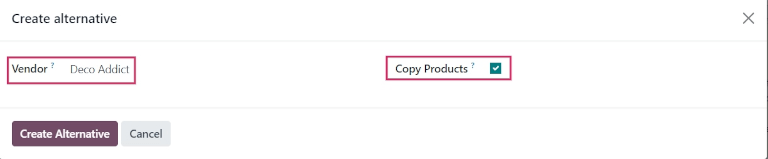
En esta ventana seleccione al proveedor alterno al que le asignará esta cotización con el menú desplegable que está junto al campo Proveedor.
A un lado encontrará la casilla Copiar productos que está seleccionada de manera predeterminada. Cuando está activa, las cantidades del producto de la solicitud de cotización original se copian a la alterna. Deje seleccionada la casilla para esta primera cotización alternativa. Una vez que haya terminado, haga clic en Crear alternativa, esto abrirá un nuevo formulario de solicitud de cotización.
Como la casilla Crear alternativa estaba seleccionada, el nuevo formulario ya está completo con los mismos productos, cantidades y otros detalles de la solicitud de cotización original anterior.
Nota
No es necesario que agregue productos adicionales cuando la casilla Copiar productos está seleccionada al crear una cotización alternativa, a menos que así lo desee.
Sin embargo, si uno de los proveedores elegidos aparece en la columna Proveedor en un formulario específico de algún producto incluido en la orden, los valores establecidos en el formulario de producto se transfieren a la solicitud de cotización y debe cambiarlos de forma manual en caso de que sea necesario.
Después cree una segunda cotización alternativa. Haga clic en la pestaña Alternativas y después en Crear alternativa.
Esto abre la ventana emergente Crear alternativa. Vuelva a elegir un proveedor diferente del menú desplegable ubicado junto a Proveedor. Para esta solicitud de cotización desmarque la casilla Copiar productos, esto eliminará todos los productos en la nueva solicitud de cotización alternativa, dejándola vacía. Puede agregar los productos específicos que debe ordenar de este proveedor según sea necesario.
Una vez que haya terminado, haga clic en Crear alternativa.
Truco
Si necesita eliminar una cotización alternativa de la pestaña Alternativas, puede hacerlo al hacer clic en el icono Eliminar (X) ubicado al final de la fila correspondiente.
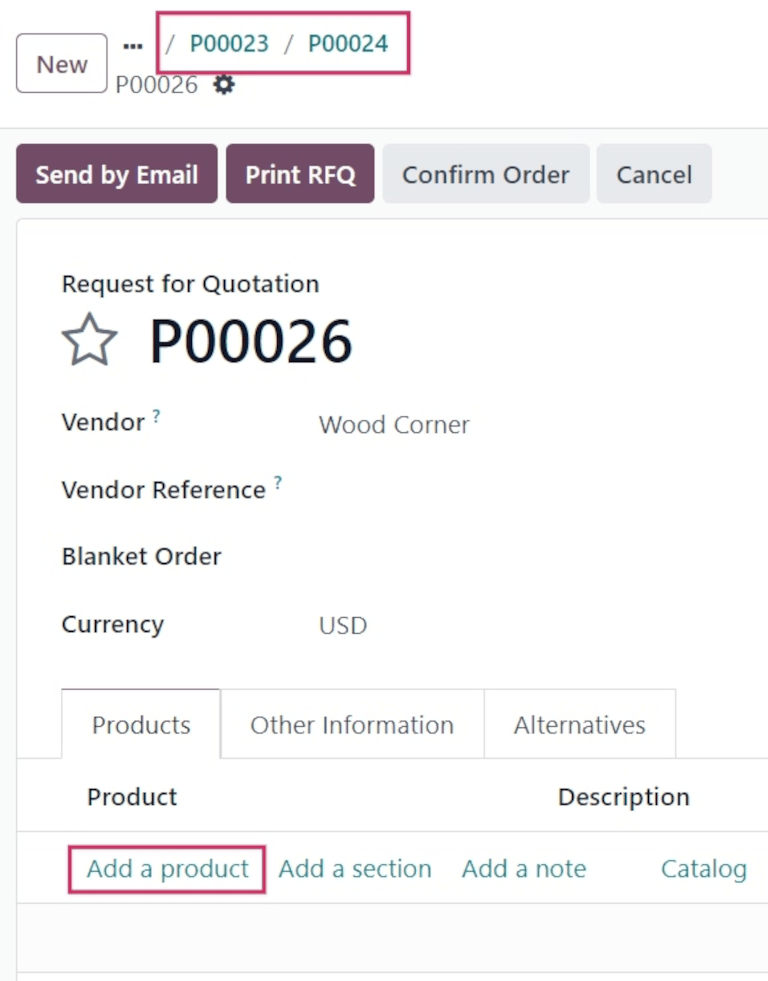
Esto crea una tercera y nueva solicitud de cotización. Sin embargo, como las cantidades de los productos de la solicitud original no se copiaron, las líneas de productos están vacías y debe agregar nuevos productos según sea necesario. Para ello, haga clic en Agregar un producto y seleccione los productos deseados del menú desplegable.
Haga clic en Enviar por correo electrónico después de que haya agregado el número deseado de productos.
Esta acción abre la ventana emergente Redactar correo electrónico en la que podrá personalizar el mensaje para el proveedor y agregar archivos adjuntos en caso de que sea necesario. Una vez que haya terminado, haga clic en Enviar.
Haga clic en la pestaña Alternativas del formulario, ahí podrá ver las tres solicitudes de cotización en la columna Referencia. Además, los proveedores aparecen en la columna Proveedor y el total (y el estado) de las órdenes está disponible en las filas.
La fecha en la columna Entrega esperada se calcula para cada proveedor con los plazos de entrega preconfigurados en los formularios del proveedor y del producto.
Vincular una nueva solicitud de cotización a las cotizaciones existentes
Es posible vincular las solicitudes de cotización existentes incluso si una cotización no se crea desde la pestaña Alternativas de otra solicitud.
Para ello, cree una nueva solicitud de cotización. Vaya a . Complete la solicitud de cotización de acuerdo con las instrucciones anteriores.
Después haga clic en la pestaña Alternativas. Como esta nueva solicitud de cotización se creó por separado, aún no hay otras órdenes vinculadas.
Para vincular esta solicitud de cotización a las alternativas existentes haga clic en Vincular a solicitud de cotización existente en la primera línea de la columna Proveedor.
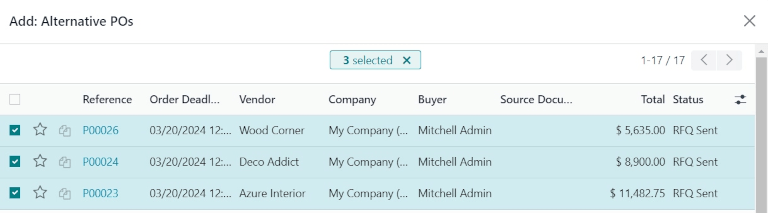
Esta acción abre la ventana emergente Agregar: Órdenes de compra alternativas. Seleccione las solicitud de cotización deseadas que creó con anterioridad y haga clic en Seleccionar. Todas estas órdenes ahora están copiadas en esta solicitud de cotización y están disponibles en la pestaña Alternativas.
Truco
Si está procesando varias órdenes de compra y no puede ubicar las órdenes anteriores, haga clic en el icono (flecha hacia abajo) ubicado a la derecha de la barra de búsqueda en la parte superior de la ventana emergente.
Después, haga clic en Proveedor en la sección Agrupar por. Los proveedores aparecen en sus propias listas desplegables anidadas y puede abrir la lista de cada proveedor para ver sus órdenes de compra abiertas relacionadas.
Comparar líneas de producto
Es posible comparar las solicitudes de cotización alternativas junto a otras para determinar qué proveedores ofrecen las mejores ofertas en los productos incluidos en las órdenes.
Para comparar las solicitudes de cotización alternativas, vaya a y seleccione alguna de las creadas con anterioridad.
Haga clic en la pestaña Alternativas para ver todas las solicitudes de cotización vinculadas. Después, en la pestaña Crear alternativa, haga clic en Comparar líneas de producto que le redirigirá a la página Comparar líneas de orden.
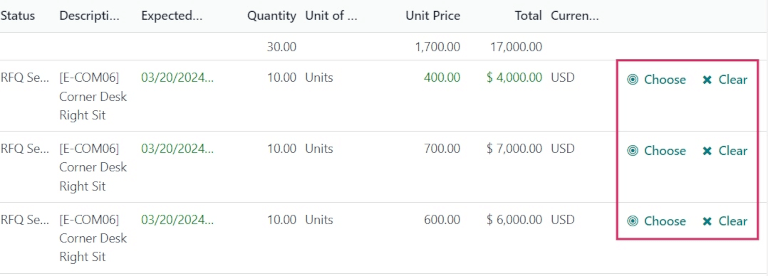
De manera predeterminada, la página Comparar Líneas de orden agrupa por productos. Cada producto incluido en cualquiera de las solicitudes de cotización aparecerá en su propia lista desplegable junto con todos los números de la orden de compra en la columna Referencia.
Nota
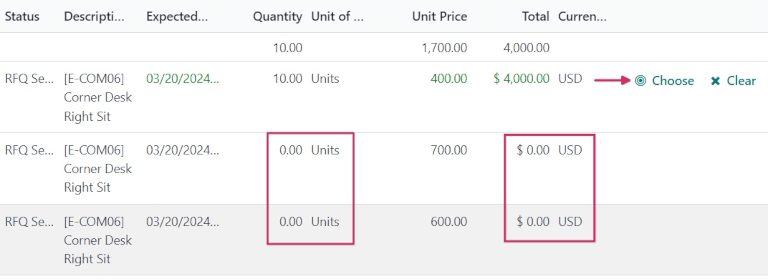
Para eliminar líneas de productos de la página Comparar líneas de orden, haga clic en Limpiar. Esta opción se encuentra en el extremo derecho de la fila de esa línea de producto.
Esta acción elimina este producto específico de las opciones a seleccionar en la página y cambia el precio total de ese producto en la página a 0.
Además, en el formulario de la solicitud de cotización que incluye ese producto, la cantidad ordenada también cambia a 0.
Una vez que hayan identificado las mejores ofertas, pueden seleccionar productos de forma individual al hacer clic en el botón Elegir ubicado al final de cada fila.
Después de que haya elegido todos los productos deseados, haga clic en Solicitudes de cotización (en las migas de pan ubicadas en la parte superior de la página) para regresar a la vista general de todas las solicitudes de cotización.
Cancelar (o almacenar) alternativas
Después de que haya elegido los productos deseados en la página Comparar líneas de orden podrá cancelar las solicitudes de cotización restantes de las que no seleccionó productos.
El costo en la columna Total para los productos que no eligió se establece en automático como 0 y aparece en el extremo derecho de cada fila correspondiente.
Aunque todavía no están cancelados, esto indica que es posible cancelar cada una de esas órdenes sin afectar a las otras órdenes activas una vez que están confirmadas.
Para confirmar una solicitud de cotización para la cual se seleccionaron productos, haga clic en una de ellas y luego haga clic en Confirmar orden.
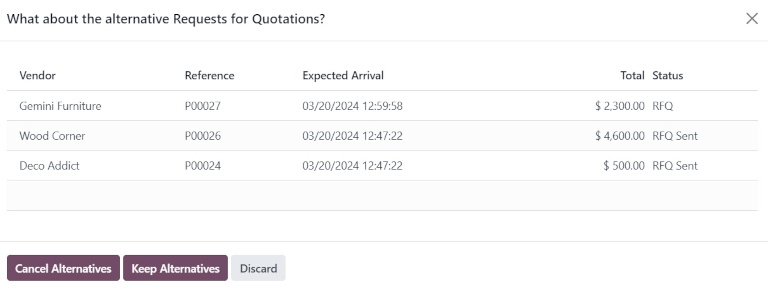
Esto hará que aparezca una pestaña emergente ¿Qué pasa con las solicitudes de cotización alternativas?
Para ver el formulario detallado de una de las solicitudes de cotización, haga clic en la línea correspondiente a esa cotización. Esto abrirá la ventana emergente Abrir: Órdenes de compra alternativas en la que podrá ver todos los detalles de esa solicitud en particular.
Al terminar, haga clic en Cerrar para cerrar la ventana emergente.
En la ventana emergente ¿Qué pasa con las solicitudes de cotización alternativas? aparecerán dos opciones: Cancelar alternativas y Mantener las alternativas.
Haga clic en Descartar si no es necesario confirmar esta orden de compra.
Seleccionar Cancelar alternativas cancela estas solicitudes de cotización de forma automática. Seleccionar Mantener las alternativas mantiene abiertas las solicitudes para que pueda acceder a ellas si necesita ordenar una cantidad mayor de productos más adelante.
Una vez que haya ordenado todos los productos, seleccione Cancelar alternativas desde cualquier orden de compra que esté abierta en ese momento.
Finalmente, usando as migas de pan en la parte superior de la página, haga clic en Solicitud de cotización para regresar a la vista general con todas las solicitudes de cotización.
Las órdenes canceladas aparecen en color gris y con el estado Cancelado en la columna Estado que se encuentra en el extremo derecho de sus respectivas filas.
Ahora que ordenó todas las cantidades de producto puede completar el proceso de compra y recibir los productos en el almacén.
Ver también