
Integración con FedEx
Al integrar una cuenta de FedEx con la aplicación Inventario de Nexovate podrás calcular las tasas de entrega y generar etiquetas de entrega sin salir de Nexovate. Para hacer esto, debes activar el conector de envíos de FedEx y configurar al menos un método de envío.
Nota
Esta documentación incluye detalles de configuración específicos para la integración con FedEx. Consulte la documentación sobre transportistas externos para obtener instrucciones generales.
Habilitar el conector de envío
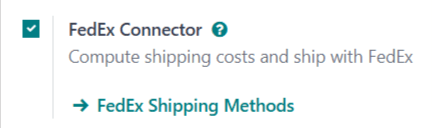
Vaya a para habilitar el conector de envío de FedEx. Busque la sección Conectores de envío y seleccione la casilla junto a Conector de FedEx.
Por último, haga clic en Guardar para guardar los cambios. Después aparecerá el botón Métodos de envío de FedEx abajo de Conector de FedEx.
Configurar método de entrega
Una vez que hayas activado el conector de envíos de FedEx, debes configurar al menos un método de entrega. Después de hacerlo, podrás incluir el método de entrega en las órdenes de venta , usarlo para calcular costos de entrega e imprimir etiquetas de entrega.
Para activar un método de entrega, ve a y haz clic en el botón Métodos de envío de FedEx abajo de la casilla Conector de FedEx. Al hacer esto se abrirá una página donde podrás ver todos los métodos de envío existentes de FedEx.
Nota
Si quieres ver todos los métodos de entrega para cada transportista con un conector activado, ve a .
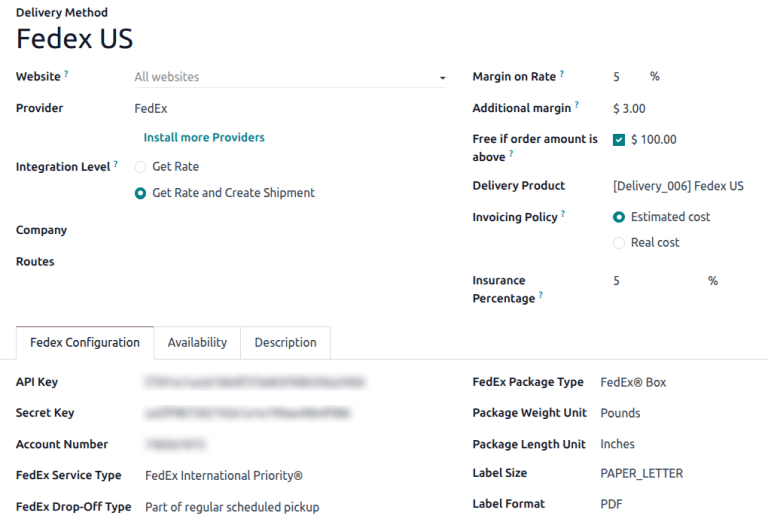
Selecciona un método de entrega para abrir su formulario. También puedes hacer clic en Nuevo para abrir un formulario en blanco y configurar un método de entrega nuevo.
Importante
Habilitar el conector de envío de FedEx crea dos métodos de envío predeterminados de forma automática: FedEx EE. UU. y FedEx Internacional. Ambos métodos están preconfigurados con credenciales de prueba para que pueda probarlos.
Antes de que puedas usar el método de entrega para crear envíos reales, debes reemplazar las credenciales de prueba con credenciales de una cuenta de FedEx válidas.
Información general
En la parte superior de un formulario de método de entrega encontrarás campos que se usan para configurar la forma en la que el método opera en Nexovate. En el campo Proveedor selecciona FedEx en el menú desplegable, si es que no lo haz hecho todavía.
El resto de los campos en esta sección son los mismos en todos los proveedores de entregas. Para obtener más información sobre cómo llenarlos, consulta la documentación sobre transportistas externos.
Pestaña de configuración de FedEx
Las opciones en la pestaña Configuración de FedEx de unformulario de método de entrega de FedEx se usan para conectar el método a una cuenta de FedEx y configurar los detalles de entrega asociados con el método (tipo de entrega, tipo de embalaje y más).
Necesitar tener una cuenta de desarrollador de FedEx para obtener la información necesaria para llenar los campos en esta pestaña. Para crear una cuenta nueva, ve a la página Abrir cuenta de FedEx, haz clic en Crear cuenta y sigue las instrucciones.
Crear API para proyecto
After creating a developer account, navigate to the My Projects tab, and click CREATE API PROJECT.
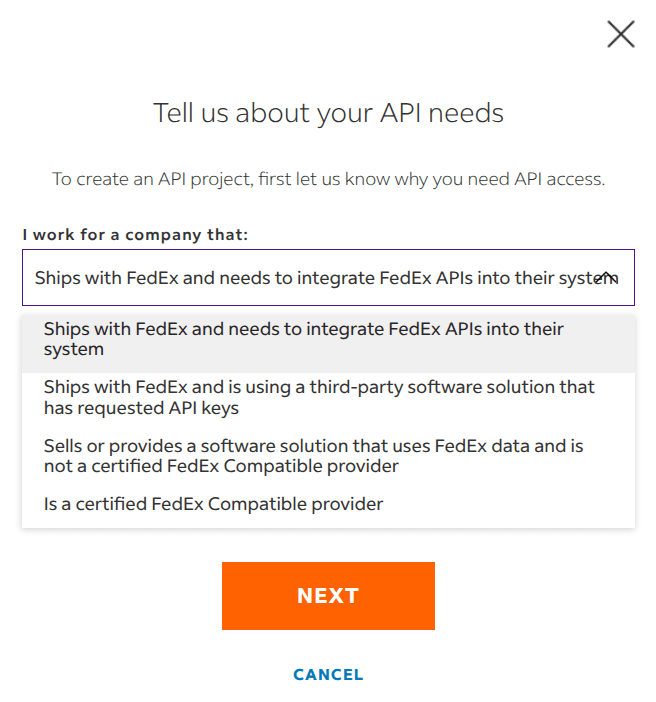
En la ventana emergente Tell us about your API needs (Cuéntanos sobre las necesidades de tu API). En el menú desplegable del campo I work for a company that: (trabajo en una empresa que:) selecciona Ships with FedEX and needs to integrate FedEx APIs into their system (Hace envíos con FedEx y necesita integrar una API de FedEx al sistema).
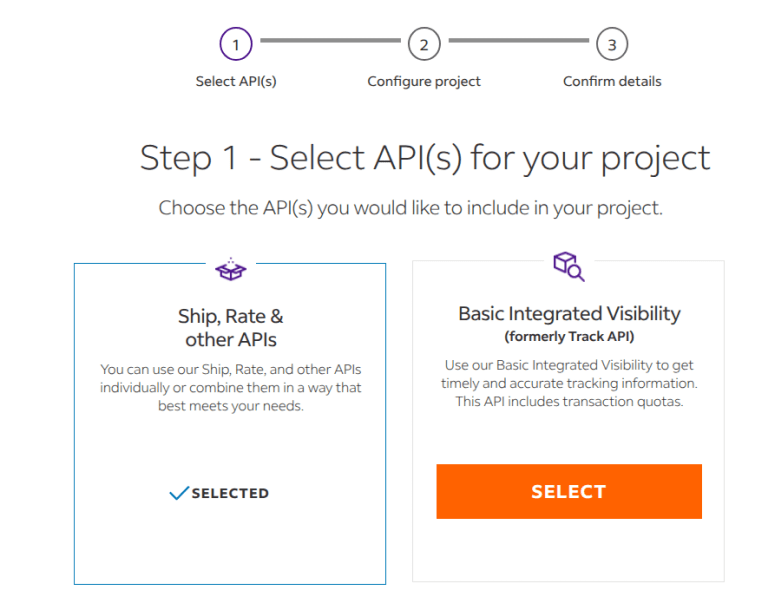
Next, when prompted to Select API(s) for your project, make sure to enable the following APIs:
Ship, Rate & Other APIs (Envío, tasa y otras API)
Address Validation API (API de validación de domicilio)
Rates and Transit Times API (API de tasas y tránsito)
Ship API (API de envío)
Trade Documents Upload API (API para subir documentos comerciales)
Ingresa un Nombre de proyecto y selecciona todos los países a los que harás envíos, o de los que recibirás envíos.
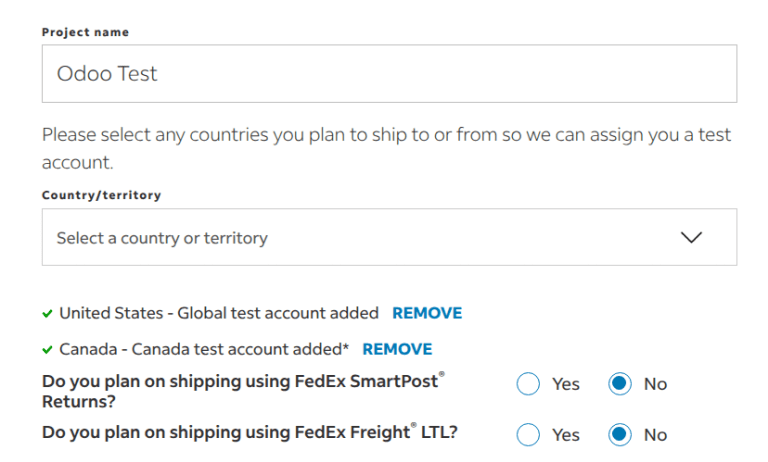
To move the proyecto to producción, click the Production key tab. From there, link a Shipping Account. Copy the API Key, Secret Key, and Account number, then paste them into the appropriate fields on the Delivery Methods form.
Proceso de certificación
Para habilitar la creación de etiquetas de envío de FedEx, primero debes certificar el API. En el menú lateral en el portal de desarrollador de FedEx, haz clic en API Certification (certificación API) y sigue las instrucciones necesarias.
Nota
Usualmente necesitas contactar por correo al equipo de soporte de FedEx para esta certificación.
Campos de número de cuenta
Un número de cuenta es el número único asignado a cada cuenta de FedEx.
Para encontrar su número de cuenta de FedEx, inicie sesión en https://www.fedex.com, después haga clic en el nombre del titular de la cuenta en la esquina superior derecha de la pantalla y seleccione en el menú desplegable.
Una vez en la página del perfil haga clic en Administración de cuentas del lado izquierdo de la pantalla. El número de cuenta aparecerá en esta pantalla.
Cuando determines la contraseña y el número de cuenta, ingrésalas en los campos Contraseña y Número de cuenta en la pestaña Configuración de FedEx del formulario de método de entrega.
Detalles de entrega
La sección principal de la pestaña Configuración de FedEx se incluye un número de campos adicionales que se usan para proporcionar información sobre el método de entrega:
Tipo de servicio de FedEx: El servicio de FedEx que utilizará para enviar un paquete.
Tipo de entrega de FedEx: El método para entregar un paquete a FedEx.
Tipo de paquete de FedEx: El tipo de paquete que se usa para el método de entrega.
Unidad del peso del paquete: La unidad de medida utilizada para pesar los paquetes.
Unidad de longitud del paquete: La unidad de medida utilizada para determinar las dimensiones de los paquetes.
Tipo de etiqueta: El tipo de etiqueta de entrega que se usa para los paquetes.
Formato de la etiqueta: El formato del archivo que Nexovate usará para generar las etiquetas de envío.
Tipo de factura comercial: Las dimensiones y el tipo de papel utilizado para imprimir facturas.
Importante
Las opciones que se tengan que seleccionar en la pestaña Configuración de FedEx de un método de entrega depende de los servicios de entrega negociados en la cuenta de FedEx relacionada. Para confirmar los servicios disponibles para una cuenta de FedEx, visita la página Gestión de cuenta después de iniciar sesión en el sitio web de FedEx, o habla con un representante de servicios al cliente.
Sección de opciones
La sección Opciones de la pestaña Configuración deFedEx tiene opciones adicionales para configurar más el método de envío:
Entrega en sábados: Seleccione esta casilla para permitir que los paquetes enviados con el método de entrega se entreguen los sábados.
Generar etiqueta de devolución: Seleccione esta casilla para generar una etiqueta de devolución de forma automática al validar una orden de entrega.
Impuestos pagados por: Use el menú desplegable para seleccionar si el remitente o el destinatario debe pagar los impuestos.
Activar el método de entrega
De manera predeterminada, los métodos de entrega en Nexovate se crean en un entorno de prueba. Esto significa que solo se pueden usar para fines de prueba y no generarán órdenes de envío reales.
Para activar un método de entrega en un entorno de producción, haz clic en el botón inteligente Entorno de prueba en la parte superior del formulario del método de entrega. Al hacer esto, el botón inteligente cambiará a Entorno de producción.
Al activar el entorno de prueba, si validas una orden de entrega con el método de entrega se generará una etiqueta de entrega rea con FedEx.
Haz clic en el botón inteligente Entorno de producción para regresar el método de entrega al entorno de prueba.
Advertencia
No habilites el entorno de producción en un método de entrega antes de que estés listo para usarlo para órdenes de entrega reales. De lo contrario, podrías generar cargos adicionales con FedEx.