Sistema de gestión de despacho
La función de sistema de gestión de despachos en Nexovate se utiliza para planificar y crear envíos. Sus funciones clave incluyen:
Carga de embarques: Agrupa los productos para transportistas específicos, asigna esos lotes a los muelles de carga y gestiona la asignación de vehículos según la capacidad de la flotilla. Esto garantiza el correcto embalaje de los productos en los camiones adecuados para su entrega.
Gestión de flotillas: Monitorea y gestiona la capacidad de los vehículos de entrega internos.
Configuration
Para usar el sistema de gestión de expedción, debe seguir los siguientes pasos:
Instala la aplicación Flotilla.
Configure la capacidad (volumen y peso) del vehículo.
Ingrese el modelo del vehículo.
RRHHActive todas las funciones necesarias en la alicación Inventario.
Configure vehículos como métodos de entrega.
Cree ubicaciones de carga.
Capacidad del vehículo
Ve a para configurar la capacidad del vehículo.
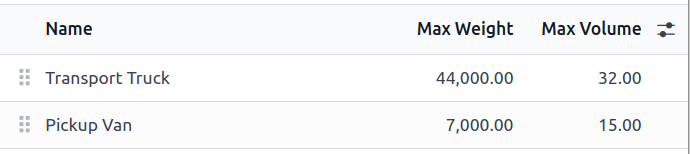
Después, haga clic en Nuevo para agregar una nueva categoría o haga clic en una existente para modificarla. En el campo Nombre ingrese el tipo de vehículo (e.g., camioneta, furgón, o camión de carga). Después, ingrese la capacidad del vehículo en los campos Peso máximo (en kilogramos) y Volumen máximo (en metros cúbicos).
Nota
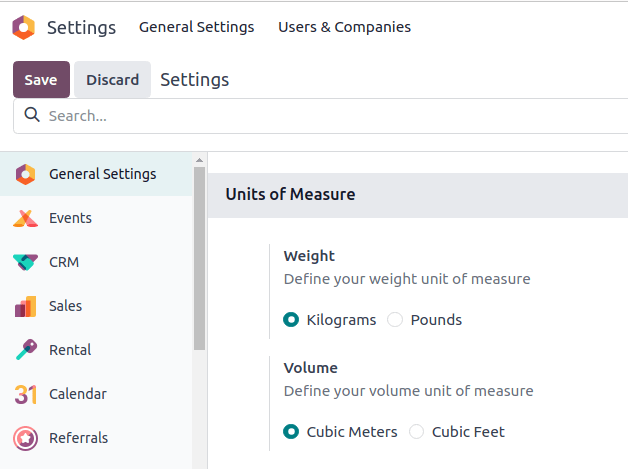
Las unidades de medida para la capacidad del vehículo se asignan de manera genera en la aplicación Ajustes, en la sección Unidades de medida.
Ver también
Modelo del vehículo
Configurar el modelo de un vehículo es un requisito para agregar vehículos a Nexovate. Asegúrate de seleccionar la categoría correcta para el modelo. Al hacerlo, el sistema aplicará las capacidades de peso y volumen a todos los vehículos de ese tipo de forma automática.
Para configurarlo, ve a .
Desde la lista de Modelos seleccione uno existente o haga clic en Nuevo en la esquina superior izquierda para crear uno nuevo. Después, configure el campo Categoría en la categoría de vehículo relevante.
Ver también
Ajustes de Inventario
RRHHDespués vaya a y habilite las funciones necesarias para la gestión de envío.
En la sección Operaciones marque la casilla de verificación Traslados por lote, olas y por preparación de varias órdenes para preparar los lotes de órdenes para entrega.
En la sección Envío marque las casillas Métodos de entrega y Sistema de gestión de despacho. Así habrá vehículos específicos que se podrán configurar como transportistas.
En la sección Almacén marque la casilla de verificación Ubicaciones de almacenamiento para asignar ubicaciones específicas en el almacén como zonas de carga o camiones de entrega.
Al completar todas las configuraciones, haga clic en Guardar.
Método de entrega
Después, configure un método de envío para asignar cada vehículo de entrega como un Transportista.
Vaya a para configurar estos métodos, luego seleccione uno o haga clic en Nuevo.
Ver también
En el formulario Método de entrega ingrese un nombre para el método de entrega. Lo recomendable es usar información de identificación, como la descripción del vehículo y número de la placa (por ejemplo, Camioneta 123-ABCD).
Como los métodos de entrega se gestionan de forma interna, configure el Proveedor ya sea como Precio fijo o Por reglas. Para más información sobre cómo se calculan los precios de envío, vaya al artículo Método de entrega .
Después, configure un Producto de entrega, que es el producto que se muestra como el cargo de entrega del cliente en la orden de venta o la factura.
También, en la pestaña Availability configure el País, Estados, o Prefijos de C.P. para limitar el rango de entrega local.
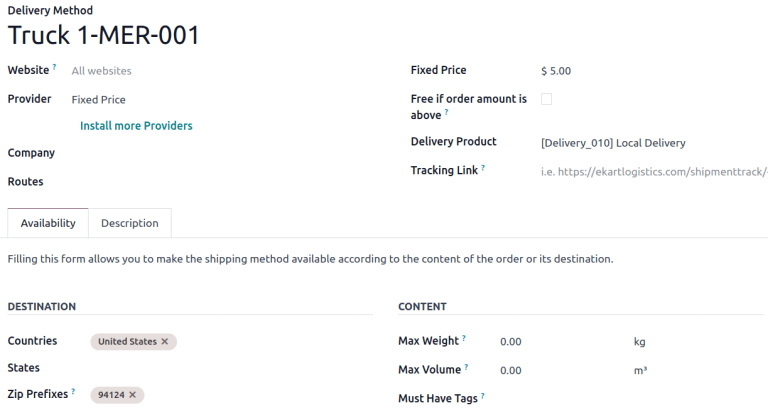
Método de entrega de ejemplo, con los Prefijos de C.P. configurados al código ZIP de San Francisco.
Ubicaciones del muelle de carga
Cada muelle de carga debe tener una ubicación específica. Para crear o configurar ubicaciones de muelle, vaya a .
Haga clic en la ubicación deseada, que abrirá un formulario de Ubicación. En la sección Información adicional marque la casilla Es una ubicación del muelle.
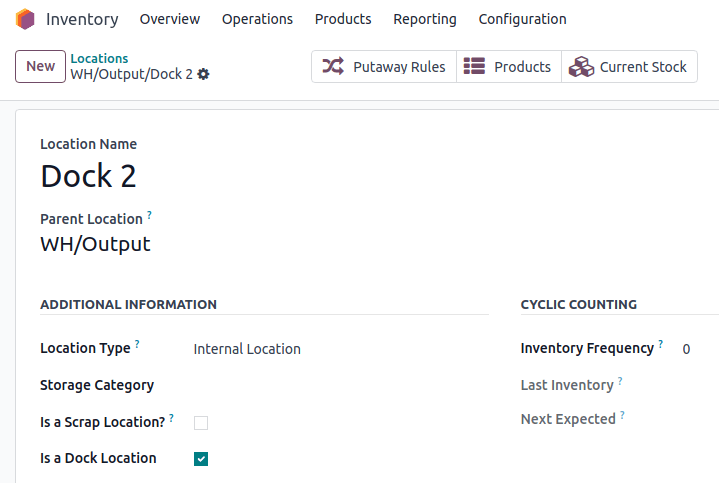
La página de configuración de ubicación con la casilla Es una ubicación del muelle marcada.
Construir cargas
Una vez que termine la configuración asigne las órdenes a un transportista y agúpelas en lotes. Después, configure el el formulario de lote, como lo necesite.
Para agrupar productos, vaya a y aparecerá una lista de entregas salientes.
Ver también
Como el artículo es de un caso de uso específico, identifique los detalles sobre cada método de recolección en sus artículos específicos.
Asignación de transportista
Muestre la columna Transportista, si no se muestra de forma predeterminada, haga clic en el icono (ajustes) y marque la casilla de verificación Transportista .
Truco
Otras columnas que sería util activar pueden ser el código Zip, Peso de envío, y Volumen del envío.
Para seleccionar las órdenes de entrega para el lote, debe marcar las casillas de verificación a la izquierda. Después, haga clic en la línea del campo Transportista. En la ventana emergente resultante debe seleccionar el método de entrega del vehículo deseado. Aparecerá una ventana emergente de Confirmación en la que se indicará el número de órdenes que se está agregando al lote. Haga clic en Confirmar y el transportista se actualizará para todos los registros seleccionados.
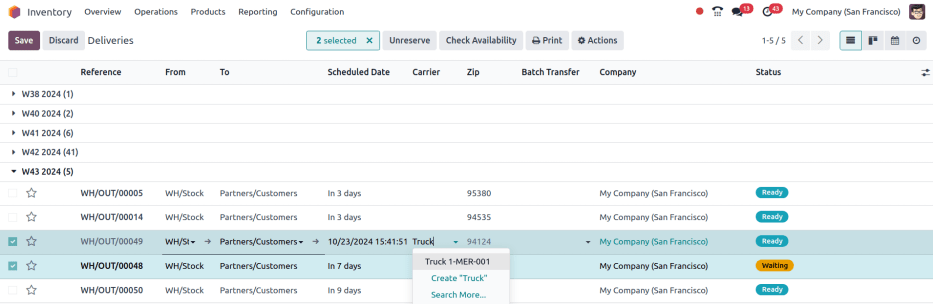
El método de entrega Camión 1-MER-001 está configurado como el Transportista de dos órdenes de entrega.
Crear lote
Ya que haya configurado el transportista, primero marque la casilla para agregar órdenes a un lote o transferencia por olas.
Nota
Si una orden de entrega ya se asignó a una transferencia por lote, asignar una transferencia por lote aquí no la actualizará.
Después, haga clic en el botón Acciones y haga clic ya sea en Agregar a lote o Agregar a preparaciones de pedidos por olas
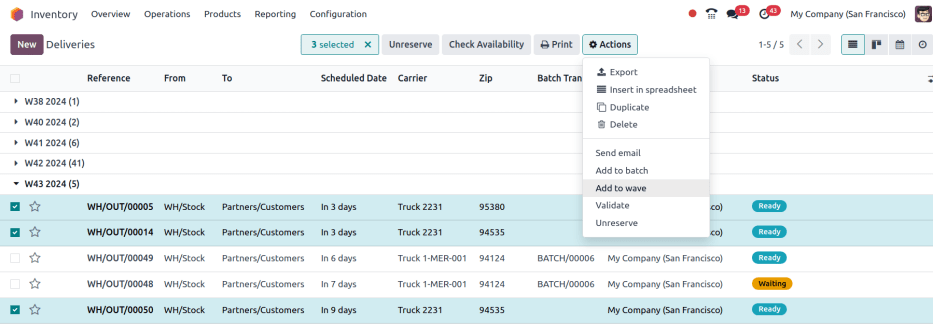
Las órdenes de entrega se seleccionan para agruparlas en una transferencia por ola.
Método alternativo de creación por lote
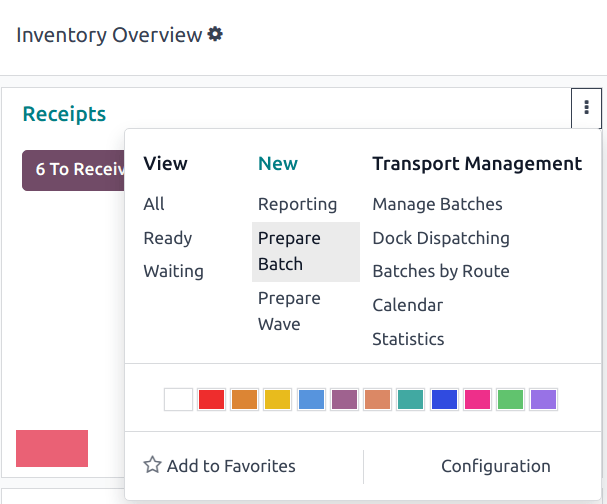
También puede crear lotes en la aplicación y en la tarjeta Órdenes de entrega, haga clic en el icono (tres puntos). En el menú resultante, haga clic en Preparar lote.
Nota
El menú desplegable Gestión de transporte contiene otras herramientas para gestionar tu flotilla:
Gestionar lotes: abrir la lista de lotes
Envío en muelle: abrir la vista semanal del calendario de operaciones en lote programadas
Lotes por ruta: Vista de kanban de lotes agrupados por ruta de logística.
Calendario: abrir la vista por hora del calendario para operaciones programadas
Estadísticas: abrir la tabla dinámica de las transferencias por lote
Formulario de lote
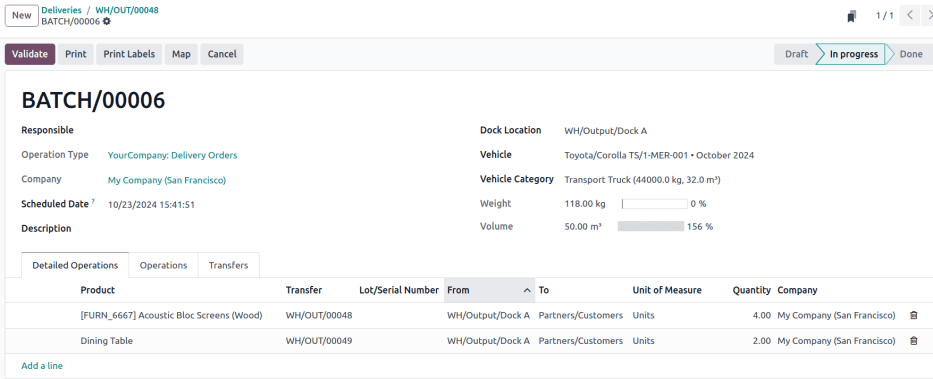
En el formulario del traslado por lote completa los siguientes campos:
Responsable: empleado asignado a la recolección. Déjelo en blanco si ningún empleado puede hacer la recolección.
Tipo de operación: en el menú desplegable, seleccione el tipo de operación bajo el que se clasifica la recolección.
Fecha programada: especifica la fecha en la que el responsable debe completar el traslado a la ubicación de salida.
Ubicación del muelle: seleccione la ubicación de carga
Vehículo: seleccione el vehículo que llenará la Categoría del vehículo en automático.
Categoría del vehículo: muestra si la orden excede los límites de capacidad del vehículo
Ejemplo
La barra de Volumen estará opac porque la capacidad se habrá alcanzado.
Preparar la ruta de entrega
Para ayudar al conductor a que se prepare, haga clic en el botón Mapa que se encuentra en la parte superior del formulario de lote u ola para ver los destinos de entrega en un mapa. Al seleccionar una orden de entrega se señalará su ubicación.
Nota
El botón Mapa solo está disponible para los traslados con el estado En progreso.
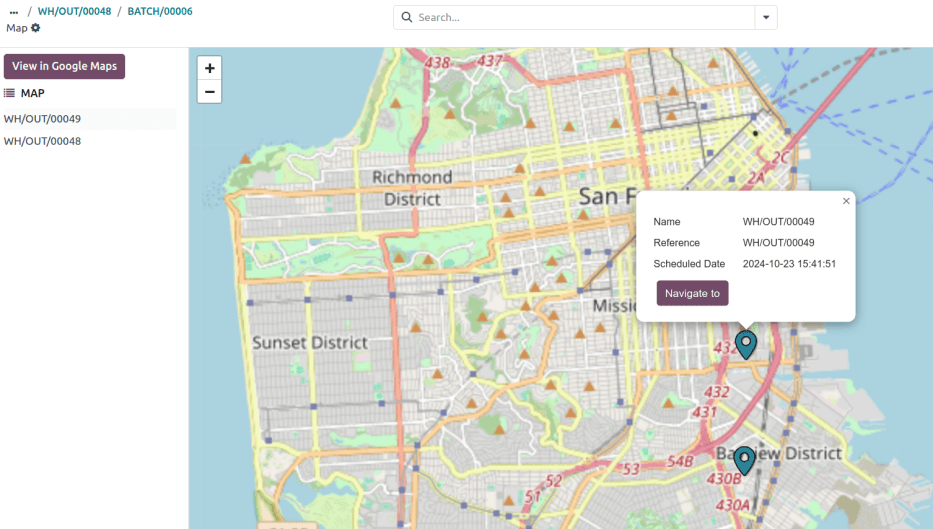
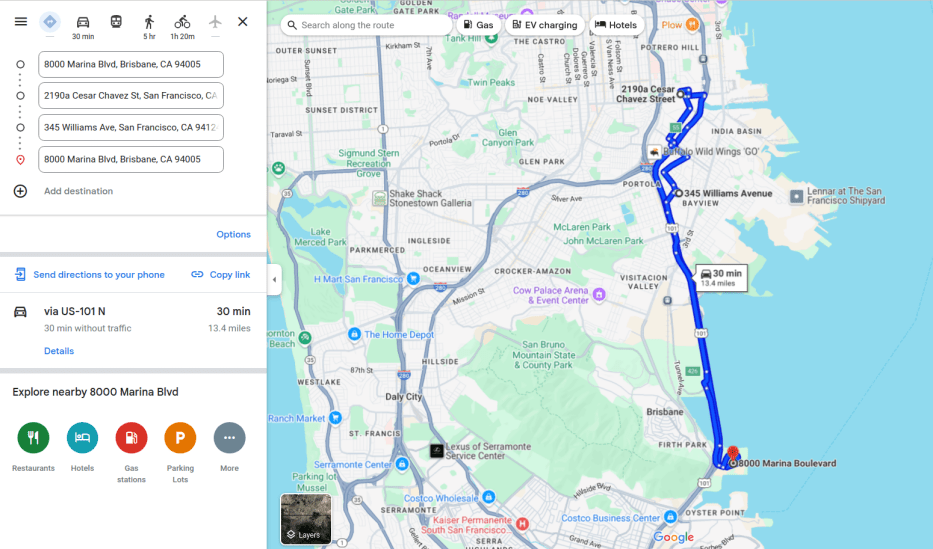
Además, puede usar el botón Ver en Google Maps para generar una ruta desde el almacén hasta los puntos de entrega.