
Facturación electrónica (EDI)
El EDI, o intercambio electrónico de datos, por sus siglas en inglés, es la comunicación interempresarial de documentos comerciales, como órdenes de compra y facturas, en un formato estándar. Enviar documentos en cumplimiento con el estándar EDI garantiza que el sistema que recibe el mensaje pueda interpretar la información de forma correcta. Hay varios formatos de archivo EDI disponibles dependiendo del país de tu empresa.
Este intercambio electrónico permite que las empresas automaticen sus procesos administrativos y es posible que algunos gobiernos también lo soliciten para facilitar el control fiscal y para respaldar procedimientos administrativos. Puedes utilizar EDI para enviar versiones electrónicas de tus documentos, como facturas de clientes, notas de crédito o facturas de proveedores.
Nexovate es compatible con la facturación electrónica en muchos países. Consulta la página del país para obtener más detalles.
Ver también
Configuration
De forma predeterminada, el formato disponible en la ventana de envío depende del país del cliente.
Para definir un formato específico de facturación electrónica para un cliente, ve a , abre el formulario del cliente, dirígete a la pestaña Contabilidad y selecciona el formato correcto en la sección Facturas del cliente.
Generar facturas electrónicas
Desde una factura confirmada, haz clic en Enviar. En la ventana Imprimir y enviar, selecciona la opción de formato de facturación electrónica correspondiente (por ejemplo, Por Peppol) y haz clic en Enviar para generar y adjuntar el archivo XML de facturación electrónica.
Peppol
La red Peppol <https://peppol.org/about/>_ garantiza el intercambio de documentos e información entre empresas y autoridades gubernamentales. Esta se utiliza principalmente para la facturación electrónica, y sus puntos de acceso (conectores a la red Peppol) permiten que las empresas envíen documentos electrónicos (como facturas de clientes y notas de crédito) y que también los reciban (como facturas de proveedores y reembolsos).
En este caso, Nexovate actúa como un punto de acceso y como un SMP que permite realizar transacciones de facturación electrónica sin necesidad de enviar facturas de cualquier tipo por correo electrónico o postal.
Nota
El registro de Peppol es gratuito y está disponible en Nexovate Community.El registro en Peppol es gratuito y está disponible en Nexovate Community.
Los formatos compatibles para el envío de documentos incluyen Facturación BIS 3.0, XRechnung CIUS y NLCIUS.
- Los siguientes países pueden registrarse en Peppol con Nexovate:Andorra, Albania, Austria, Bosnia y Herzegovina, Bélgica, Bulgaria, Suiza, Chipre, República Checa, Alemania, Dinamarca, Estonia, España, Finlandia, Francia, Reino Unido, Grecia, Croacia, Hungría, Irlanda, Islandia, Italia, Liechtenstein, Lituania, Luxemburgo, Letonia, Mónaco, Montenegro, Macedonia del Norte, Malta, Países bajos, Noruega, Polonia, Portugal, Rumania, Serbia, Suecia, Eslovenia, Eslovaquia, San Marino, Turquía, Santa Sede (Ciudad del Vaticano).
Registration
Para registrarte en Peppol, ve a , dirígete a la sección Facturación de documentos electrónicos PEPPOL y sigue estos pasos:
Haz clic en Activar facturación electrónica en la sección Facturación electrónica PEPPOL y completa los siguientes campos:
Usa el icono (flecha hacia abajo) para asegurarte de que el identificador del punto de conexión de Peppol específico del país esté seleccionado en la lista desplegable, luego escribe tu punto de conexión de Peppol (suele ser el número de registro mercantil o el número de identificación fiscal).
Correo electrónico
Teléfono: Incluye el código del país (por ejemplo,
+32en Bélgica).
Haz clic en Activar Peppol. El registro quedará pendiente de activación.
Ver también
Punto de conexión Peppol - Lista de códigos OpenPeppol eDEC (abre los «esquemas de identificación de los participantes» como página HTML)
Selecciona otro diario de compras en el campo Diario de facturas entrantes si es necesario, o un nombre de carpeta en el campo Espacio de documentos si usas varios diarios de compras, y haz clic en Guardar.
El registro debería quedar activo automáticamente en un día.
Factura de proveedorLuego podrás enviar todas las facturas de clientes y de proveedores directamente con Peppol.
Nota
Para actualizar el Correo electrónico de contacto principal, modifícalo y haz clic en Actualizar.
Si estás utilizando un punto de acceso de un proveedor anterior, primero asegúrate de darte de baja de ese punto de acceso y luego regístrate en tu nuevo punto de acceso, a menos que sea Hermes (BOSA). Si usas Hermes (BOSA), no necesitas hacer nada; la migración ocurre de forma automática.
Truco
Para ejecutar la acción programada que verifica el estado de registro en Peppol de forma manual, activa el modo de desarrollador y ve a . Busca Peppol: Actualizar estado de participante, ábrela y haz clic en Ejecutar de forma manual.
Activa el modo de demostración para probar Peppol sin enviar datos reales. Selecciona ID de demo de Nexovate como identificador del punto de conexión de Peppol. Para volver al modo de producción, cambia el parámetro del sistema account_peppol.edi.mode a
prodantes de activar Peppol en producción.Para realizar pruebas avanzadas en la red de prueba dedicada de Peppol, utiliza el modo de prueba al configurar el parámetro del sistema account_peppol.edi.mode con
prueba. Esta opción está pensada solo para usuarios que tienen experiencia.
Verificar contactos
Antes de enviar una factura a un contacto usando Peppol, asegúrate de que el contacto está registrado como un participante de Peppol. Para hacerlo, sigue los pasos a continuación:
Ve a y abre el formulario del cliente.
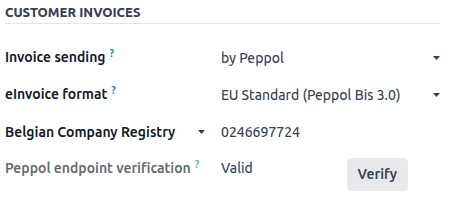
Ve a la pestaña Contabilidad y revisa la siguiente información en la sección Facturas de cliente:
Formato de factura electrónica: Selecciona el formato correspondiente.
Usa el icono (flecha hacia abajo) para asegurarte de que el identificador del punto de conexión de Peppol específico del país esté seleccionado en la lista desplegable, luego escribe el identificador del punto de conexión de Peppol del cliente, que suele ser el número de registro mercantil o el número de identificación fiscal.
Para verificar el contacto, activa el modo de desarrollador y haz clic en Verificar. Su verificación del punto de conexión de Peppol aparecerá con el estado Válido si el contacto está en la red Peppol.
Importante
Aunque Nexovate completa el número de punto de conexión de forma automática de acuerdo con la información que tiene disponible del contacto, te recomendamos confirmar estos datos directamente con el cliente.
Enviar facturas
Las facturas registradas que se enviarán por Peppol aparecen con el estado Listo para enviar en el campo Estado de Peppol de la factura.
Nota
Puedes ver todas las facturas listas para su envío a través de Peppol de las siguientes formas:
En la vista de lista de facturas, usa el botón (ajustes) para agregar la columna Estado de Peppol o aplica el filtro Listo para Peppol en la barra de búsqueda.
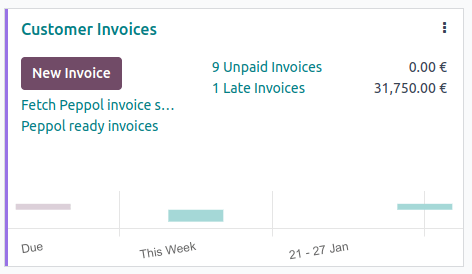
En el tablero de Contabilidad, haz clic en Facturas listas para Peppol en el diario de ventas correspondiente.
Para enviar la factura al cliente a través de Peppol, haz clic en Enviar en el formulario de la factura confirmada. En la ventana Imprimir y enviar, selecciona la opción Por Peppol y haz clic en Enviar.
Truco
También puedes enviar varias facturas en lotes a través de Peppol.
Define el método de envío de facturas preferido para un cliente como Por Peppol en la sección Facturas de cliente de la pestaña Contabilidad del formulario del cliente.
El estado se actualiza a Listo cuando las facturas se hayan entregado al punto de acceso del contacto.
Truco
Para activar de forma manual la acción programada para revisar el estado de la factura, ve al tablero de Contabilidad y haz clic en Obtener el estado de las facturas de Peppol en el diario de ventas correspondiente.
Recibir facturas de proveedor
El sistema verifica los nuevos documentos recibidos a través de Peppol varias veces al día. Además, los importa de forma automática al diario de compras configurado en la sección Facturación electrónica PEPPOL y crea borradores de las facturas de proveedor correspondientes, que aparecen en la vista de lista de facturas de proveedor.
Truco
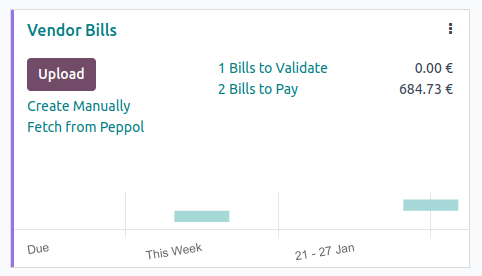
Para activar de forma manual la acción programada para recuperar los documentos de Peppol entrantes, ve al tablero de Contabilidad y haz clic en Obtener de Peppol en el diario de compra principal de Peppol.
Varios diarios de compras
Nota
Asegúrate de que el módulo Documentos - Importar desde Peppol (documents_account_peppol) esté instalado.
Al usar varios diarios de compra puedes recibir nuevas facturas de proveedor a través de la aplicación Documentos. Para ello, sigue estos pasos:
En la aplicación Documentos, crea una carpeta específica o habilita la centralización de archivos para los documentos de Contabilidad.
Abre la aplicación Contabilidad, ve a y dirígete a la sección Facturación electrónica PEPPOL.
Selecciona la carpeta correspondiente en el campo Espacio de trabajo de documentos.
Usa el campo Etiquetas de documentos para agregar etiquetas a los documentos de Peppol entrantes e identificarlos con mayor facilidad.
Haga clic en Guardar.
Después, abre la aplicación Documentos, dirígete a la carpeta correspondiente, selecciona las facturas de proveedor relevantes y haz clic en Crear factura de proveedor. El sistema creará la factura de proveedor correspondiente.
Baja de Peppol desde Nexovate
Solo puede haber un registro activo de receptor Peppol por cada identificador de punto de conexión de Peppol a la vez. Para dejar de usar Nexovate como punto de acceso Peppol, por ejemplo, para cambiar a otro proveedor o volver a configurar el registro para una nueva base de datos, primero debes darte de baja de Peppol. Para ello, ve a , dirígete a la sección Facturación electrónica PEPPOL, haz clic en Eliminar de Peppol y confirma.
Una vez cancelado, el registro de Peppol queda eliminado de la base de datos y ya no podrás enviar ni recibir los documentos mediante Peppol en Nexovate.
Detalles de facturación electrónica específicos por país
Consulta las siguientes páginas para obtener información detallada y específica por país: