
Vacaciones del centro de trabajo
En Nexovate, los centros de trabajo se usan para llevar a cabo operaciones de fabricación en ubicaciones específicas. Sin embargo, si no es posible usar un centro de trabajo por alguna razón, las órdenes de trabajo se comienzan a acumular en el centro hasta que sea funcional de nuevo.
Es necesario que deshabilite el centro de trabajo en Nexovate para que los centros de trabajo alternos que están en funcionamiento reciban las nuevas órdenes de trabajo. La aplicación Vacaciones de Nexovate le permite desactivar un centro de trabajo por un periodo específico, eso garantizará que las operaciones de fabricación continúen hasta que el centro de trabajo afectado vuelva a estar disponible.
Configuration
Debe configurar Nexovate de manera adecuada antes de que pueda indicar que un centro de trabajo no está disponible. Primero, active el modo de desarrollador para que el botón inteligente Vacaciones aparezca en la ventana emergente Horas de trabajo de cada centro de trabajo.
Después, instale la aplicación Vacaciones. Esta aplicación gestiona los permisos de todos los recursos dentro de Nexovate, incluyendo empleados y centros de trabajo.
Para hacerlo, vaya a y busque Vacaciones en la barra. La tarjeta de la aplicación Vacaciones debe ser la única que aparezca en la página. Haga clic en el botón Instalar que se encuentra en la tarjeta para instalar la aplicación.
El último paso es configurar adecuadamente los centros de trabajo. Para este flujo de trabajo, es necesario contar con al menos dos centros de trabajo: uno que esté desactivado y otro que reciba las órdenes de trabajo que el otro no puede aceptar. Si no tiene un segundo centro de trabajo configurado, Nexovate no podrá enviar a otro lado las órdenes de trabajo y se acumularán en la cola de este único centro de trabajo.
Vaya a para crear un centro de trabajo.
Ver también
Consulte la documentación sobre centros de trabajo para obtener una guía completa sobre la creación de centros de trabajo.
Asegúrese de que ambos centros de trabajo tengan configurado el mismo equipo en la pestaña Equipo. Esto garantizará que las operaciones que se llevan a cabo en un centro de trabajo también puedan realizarse en el otro.
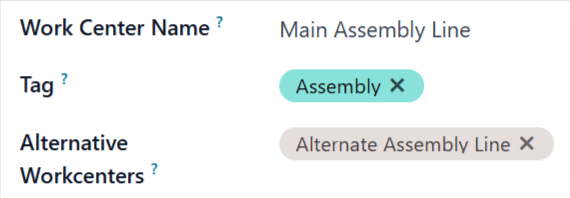
En el centro de trabajo que estará desactivado, seleccione el segundo centro de trabajo en el menú desplegable Centros de trabajo alternos. Ahora, Nexovate sabrá que debe enviar órdenes de trabajo al segundo centro cuando el primero no esté disponible por cualquier motivo.
Utilizar la función tiempo personal en un centro de trabajo
Una vez que haya terminado con la configuración podrá asignar tiempo de pausa a un centro de trabajo. Vaya a y seleccione el centro de trabajo afectado. Haga clic en el botón (enlace interno) que se encuentra del lado derecho del menú desplegable Horas laborales para abrir la página de horas laborales del centro de trabajo.
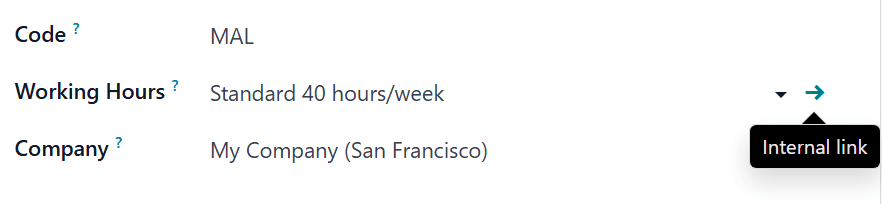
La página de horas laborales muestra las horas laborales estándar para el centro de trabajo. Al activar el modo de desarrollador, aparece un botón inteligente Vacaciones en la parte superior de la página. Haga clic en él para abrir la página Recurso de ausencias.
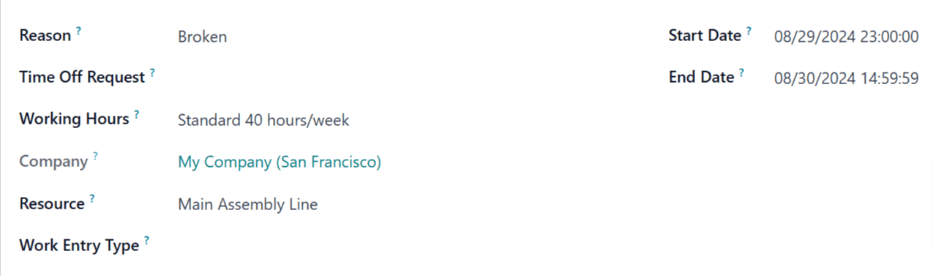
En esta página, haga clic en Nuevo para configurar una nueva entrada para tiempo personal. En el formulario, anote el Motivo por el cual no está disponible el centro de trabajo (por ejemplo, equipo dañado, en mantenimiento, etc), seleccione el centro de trabajo afectado como el Recurso y elija una Fecha de inicio y una Fecha de finalización para especificar el periodo durante el cual el centro de trabajo está inactivo.
Planeación de centro de trabajo alternativa
Una vez que el centro de trabajo esté configurado dentro del periodo en el que estará en pausa, las órdenes de trabajo que lleguen ahí, podrán reenviarse de manera automática al centro de trabajo alterno usando el botón de Planear.
Comience por crear una nueva orden de fabricación en . En el formulario de la orden de fabricación, especifique el producto que utilice el centro de trabajo inactivo para una de sus operaciones. Haga clic en Confirmar para confirmar la orden de fabricación.
En la orden de trabajo confirmada, seleccione la pestaña de Órdenes de trabajo. De manera predeterminada, el centro de trabajo que no está disponible estará especificado en la columna de Centro de trabajo. También hay un botón en la esquina superior izquierda de la página que dice Planear.
Haga clic en Planear y el centro de trabajo que se muestra en la columna Centro de trabajo de la pestaña Órdenes de trabajo cambiará de forma automática al centro de trabajo alternativo.
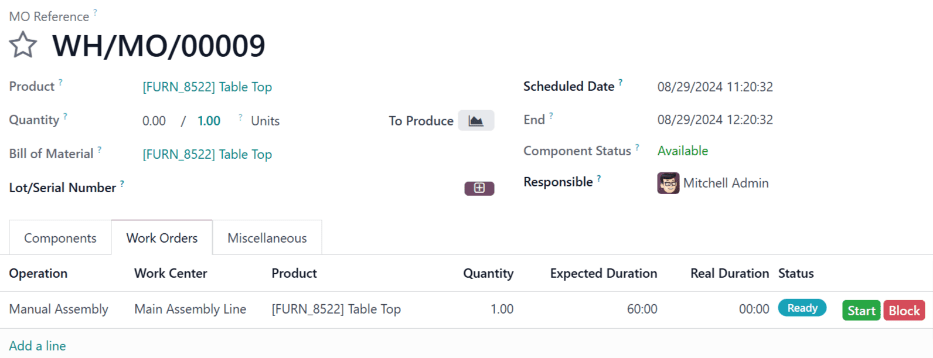
Antes de hacer clic en Planear, la orden de trabajo se programará en Centro de ensamblaje principal.
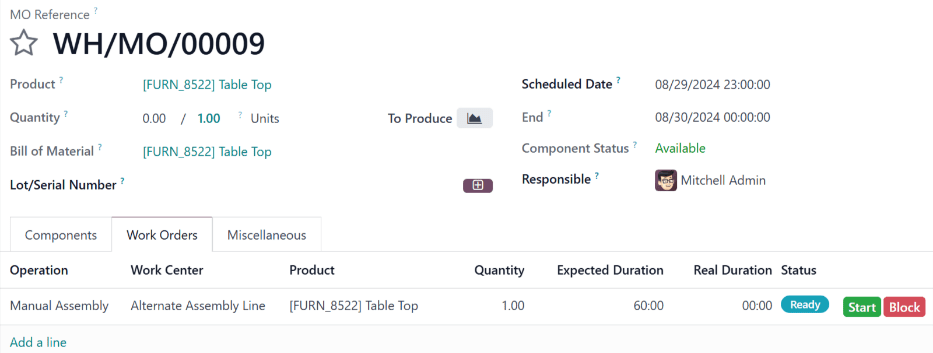
Antes de hacer clic en Planear, la orden de trabajo se cambiará a Centro de ensamblaje principal.
Una vez que el periodo de inactividad del centro de trabajo termine, Nexovate reconocerá que el centro de trabajo se encuentra disponible de nuevo. En este punto, hacer clic en el botón de Planear ya no reenviará las órdenes de trabajo al centro de trabajo alterno a menos que el primero tenga su capacidad llena.