
Catalog
El catálogo de comercio electrónico muestra tus productos para que tus clientes puedan consultarlos y está organizado por categorías de productos, opciones disponibles, clasificación y rutas de navegación. En resumen, este catálogo es la página de la tienda de tu sitio web.
El catálogo de productos incluye una barra superior, un panel lateral y un área de productos. Nexovate te permite personalizar su diseño, filtrar por categorias y atributos, así como agregar funciones adicionales para adaptarlo a tus necesidades.
Usa el editor del sitio web para personalizar la página de tu tienda. Para ello, ve a la página de la tienda, haz clic en Editar en la esquina superior derecha y dirígete a la pestaña Personalizar.
Barra superior
La barra superior puede incluir una barra de búsqueda, un selector de moneda, opciones de ordenación y visualización y acceso rápido a las categorías.
Opciones de búsqueda, organización y visualización
Puedes modificar la barra de búsqueda, mostrar categorías y atributos, habilitar o deshabilitar la opción Ordenar por ` y cambiar el :ref:`diseño <ecommerce/catalog/layout> de los botones en la barra superior.
El botón Ordenar por está activado de forma automática y los clientes pueden elegir entre las siguientes opciones de clasificación predeterminada:
Ninguna
Destacado
Llegadas más recientes
Nombre (A-Z)
Precio - Bajo a alto
Precio - Alto a bajo
Esta clasificación predeterminada aplica para todas las categorías.
Truco
Si no quieres mostrar una barra superior o un panel lateral puedes desactivar todas las opciones relacionadas en el editor del sitio web.
Panel lateral
En el panel lateral encontrarás herramientas avanzadas de filtrado para organizar tus categorías de productos. Para categorizar aún más la página de tu tienda puedes activar varios filtros, por ejemplo, el filtro de atributos.
También puedes agregar un selector de fechas para incluir un calendario que indique la disponibilidad de los productos de alquiler durante un periodo específico. La aplicación Alquiler debe estar instalada para que puedas utilizar esta función.
Además, puedes incluir un botón para mostrar u ocultar el panel lateral de forma manual.
Truco
Es necesario que primero habilites los atributos para usar un filtro de rango de precios o etiquetas.
Categorización de productos en el catálogo
Las categorías de comercio electrónico sirven para organizar los productos en grupos para que los clientes naveguen por la tienda en línea con mayor facilidad.
Para crear categorías de comercio electrónico, ve a y haz clic en Nuevo. En el formulario de la categoría deberás agregar un nombre, después puedes seleccionar la categoría principal y escribir la descripción de la categoría en caso de que sea necesaria.
Para usar las categorías de comercio electrónico, ve a , selecciona el producto que quieres modificar, ve a la pestaña Ventas, dirígete a la sección Tienda de comercio electrónico y elige las categorías a las que pertenece.
Nota
Un producto puede tener varias categorías de comercio electrónico.
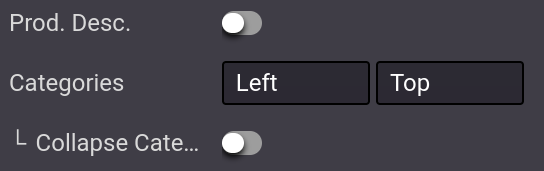
Una vez que hayas configurado las categorías y las hayas asignado a los productos correspondientes, ve a la página principal de la tienda y abre el editor del sitio web. En la opción Categorías podrás habilitar el menú del lado izquierdo (en el ref:panel lateral <ecommerce/catalog/side-panel>), en la parte de arriba (en la barra superior) o en ambas ubicaciones. Si seleccionas la categoría izquierda aparecerá la opción Categoría para mostrar u ocultar recursiva, que te permite incluir u ocultar la categoría en el panel lateral.
Ver también
Attributes
Los atributos son las características de un producto, como el color o el material, mientras que las variantes son las diferentes combinaciones de atributos. Para configurar atributos y variantes, ve a , selecciona uno, haz clic en la pestaña Atributos y variantes y después agrega todos los atributos que quieras.
Ver también
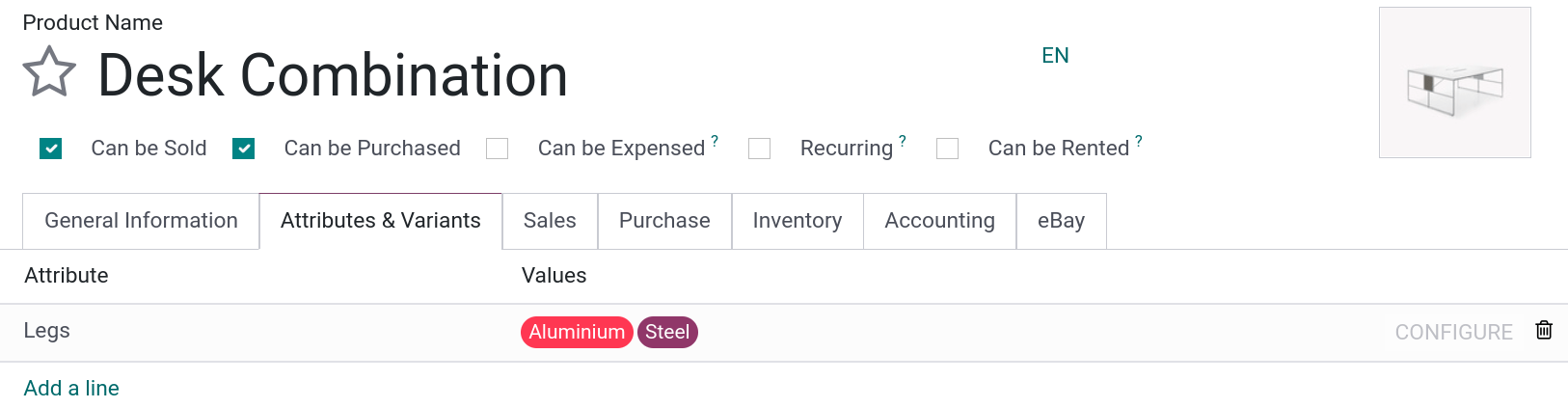
Para habilitar el filtrado por atributos, ve a la página principal de tu tienda, abre el editor del sitio web y selecciona la opción Izquierda (panel lateral) o Arriba (barra superior) en el campo Atributos.
Truco
Si el filtrado por atributos está activo en la barra superior, los clientes deben hacer clic en el botón (opciones adicionales) para acceder a él.
Al activar los atributos aparecen otras opciones:
Precio del filtro: active el interruptor para mostrar una barra de Rango de precio para que los clientes puedan filtrar los productos según el rango de precio específico al arrastrar botones ajustables.
Filtro de etiquetas del producto: Presiona ese botón para mostrar las etiquetas del producto en la página de la tienda y permitir que los clientes filtren los productos con esas etiquetas desde la sección Etiquetas del panel lateral.
Truco
Si quieres usar etiquetas en tu comercio electrónico, ve a y haz clic en Nuevo. Dirígete a la pestaña Plantillas de producto del formulario de etiquetas del producto y agrega los productos que quieras vincular a esa etiqueta. También puedes agregar variantes de productos a la pestaña Variantes de producto y ver un resumen de todos los productos seleccionados en la pestaña Todos los productos.
El filtrado por precio funciona de forma independiente a los atributos, así que puedes activarlo por su cuenta si así lo deseas.
Área de productos
ÁreaPuedes personalizar el diseño de la página de toda la tienda, así como el de las páginas de cada categoría.
Truco
También puedes personalizar las páginas de cada producto por separado.
Ve al editor del sitio web, elige el diseño y configúralo con la vista de cuadrícula o de lista.
Usa las siguientes opciones para hacer otras modificaciones en el diseño:
Tamaño: configure el número de productos que se deben mostrar por página y por línea.
Espacio: Define el espacio entre los productos.
Estilo: seleccione predeterminado, tarjetas, miniaturas, o Tabla.
Tamaño de la imagen: Selecciona la proporción de las imágenes de los productos: Horizontal (4/3), Predeterminado (1/1), Vertical (4/5) o Vertical (2/3). También puedes ajustar la visualización si cambias las opciones en Relleno para adaptarlas mejor a tu diseño.
Selecciona el botón Descrip. del prod. para mostrar la descripción del producto abajo de su nombre.
Truco
Puede elegir el tamaño de la tabla, pero tenga en cuenta que mostrar demasiados productos puede afectar el rendimiento y la velocidad de carga de la página.
También puedes cambiar la posición de un producto en la página de la tienda de forma manual. Para hacerlo, ve a la página principal de la tienda, haz clic en el producto y abre el editor del sitio web. En la sección Producto podrás reordenar los productos con las flechas. Los botones << y >> te permiten mover el producto al extremo izquierdo o derecho, y < y > lo mueven una fila a la izquierda o derecha.
Truco
También puedes cambiar la posición de los productos en la página de la tienda desde , luego deberás seleccionar la vista de lista y arrastrar y soltar los productos dentro de la lista.
Producto destacado
Puedes destacar productos para que sean más visibles en la página de la tienda. Para ello, abre el editor del sitio web y haz clic en el producto que quieres resaltar. En la sección Producto podrás elegir el tamaño de la imagen del producto si haces clic en la cuadrícula y también puedes agregar una cinta. Esta aparecerá sobre la imagen del producto con algún mensaje como Oferta, Agotado, Sin disponibilidad por el momento o Nuevo.
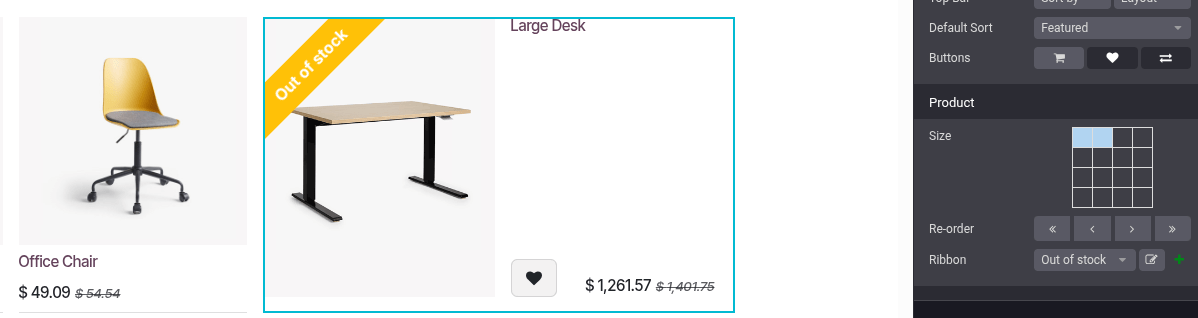
Para crear una nueva cinta, haz clic en el icono verde (Crear) que se encuentra junto al campo Cinta. Luego escribe el nombre de la cinta, define su posición y elige un fondo y un texto. Haz clic en el icono (Editar) ubicado junto a la cinta para editarla.
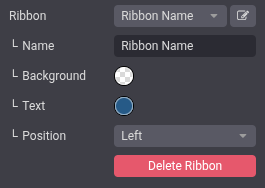
La cinta ahora estará disponible para todos los productos de Comercio electrónico.
Truco
Hay otras formas de crear una cinta:
Ve a y haz clic en Nuevo.
Activa el modo de desarrollador, abre el formulario del producto, dirígete a la pestaña Ventas y busca el campo Cinta para cambiar o crear una cinta.
También puedes agregar cintas para variantes de producto específicas. Para ello, ve a y selecciona uno. Haz clic en el botón inteligente Variantes, elige una y agrega una cinta en el campo Cinta de la variante de la sección Ventas.
Diseño de la tienda y las páginas de categoría
Usa los bloques de creación para agregar contenido a tu tienda o a las páginas de tus categorías.
Puedes personalizar la sección superior o inferior del catálogo, ya sea para toda la tienda o solo para una categoría específica. En el último caso, el bloque solo aparece cuando filtras por esa categoría. Para ello, mueve el bloque a la parte superior o inferior para mostrarlo en la página general de la tienda o muévelo al área que está abajo del nombre de la categoría en la parte superior o abajo de la lista de productos para mostrarlo solo cuando filtras por esa categoría en específico.
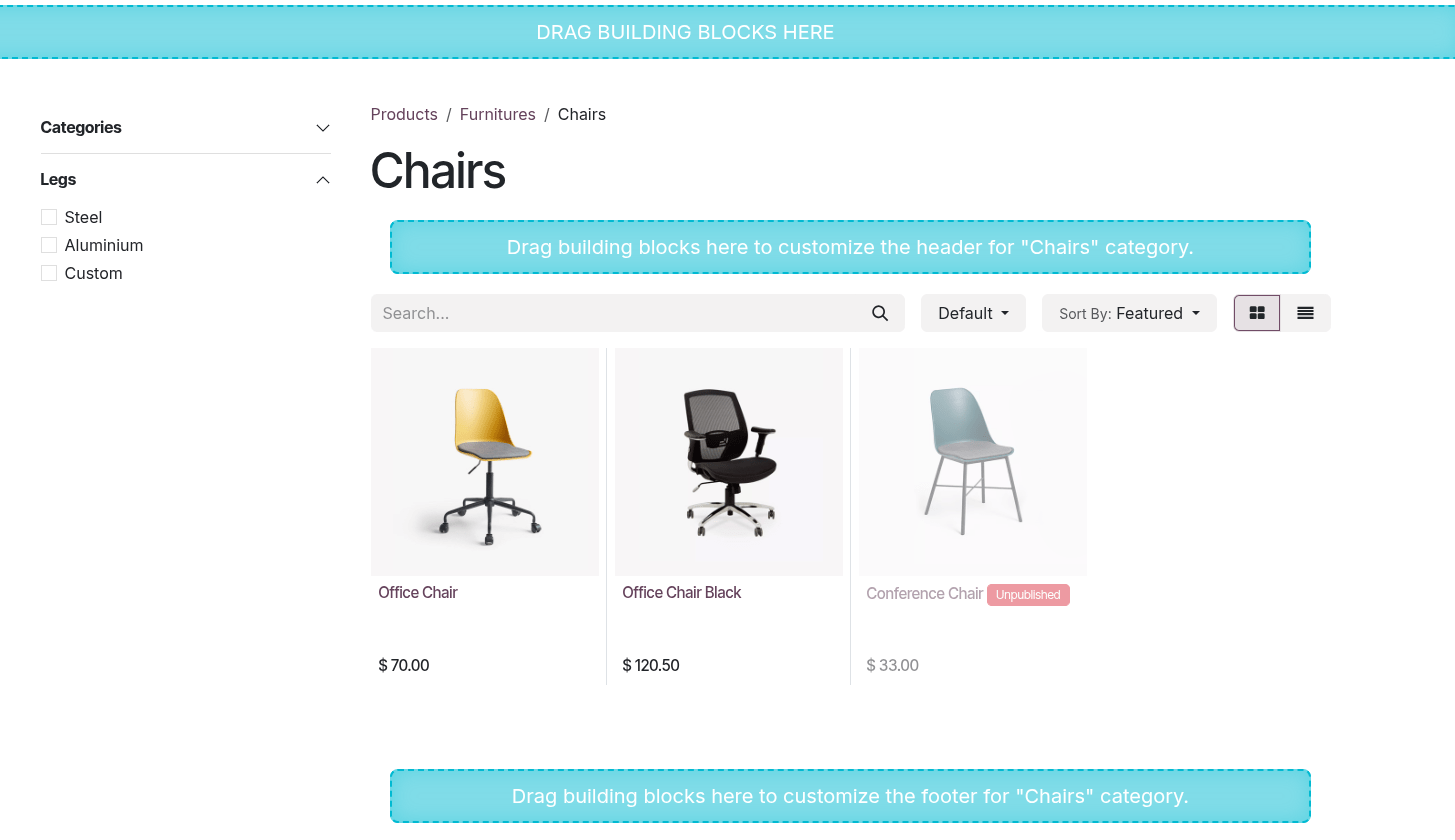
Truco
Agregar contenido a la página de una categoría de Comercio electrónico ayuda a mejorar la estrategia SEO. Usar palabras clave relacionadas con los productos o las categorías de Comercio electrónico también aumenta el tráfico orgánico. Además, cada categoría tiene su propia URL y los motores de búsqueda pueden indexarla.
También puedes agregar las categorías de Comercio electrónico como elementos de mega menú para acceder a ellas con mayor rapidez.
Funciones adicionales
Puedes acceder y activar botones de funciones adicionales como Agregar al carrito, Lista de deseos y Lista de comparación. Para hacerlo, abre el editor del sitio web y haz clic en los botones de función que quieras. Los tres botones aparecen cuando pasas el cursor sobre la imagen de un producto.
(Agregar al carrito): agrega un botón para agregar el producto al carrito.
(Comparar): agrega un botón para comparar productos en función de su precio, variante, etc.
(Lista de deseos): agrega un botón para incluir el producto en la lista de deseos.
Ver también