Salarios
En Nexovate puedes calcular y determinar los sueldos mediante cinco factores: tipos de estructura salarial, estructuras salariales, reglas, parámetros de regla y otros tipos de entradas. Estos factores determinan cómo calcular el sueldo de cada empleado.
Cada tipo de estructura contiene una o más estructuras dentro de él. Cada estructura contiene un conjunto de reglas,y cada regla usa parámetros para definir el cálculo de cada monto específico. También puedes incluir entradas adicionales, como bonos o deducciones, para ajustar el salario final.
Al calcular los recibos de nómina, Nexovate calcula el tiempo trabajado del empleado con sus entradas de trabajo y luego aplica el tipo de estructura, las reglas y los parámetros que tiene asignados para calcular su salario total.
Tipos de estructura
En Nexovate, un tipo de estructura se encarga de agrupar las estructuras salariales relacionadas. Cuando un contrato especifica un tipo de estructura, solo las estructuras dentro de ese tipo son las que se utilizarán para calcular el pago del empleado. Cada tipo de estructura incluye estructuras individuales y cada una contiene un conjunto de reglas para procesar una entrada en el registro de horas.
Los tipos de estructura definen los aspectos clave de la configuración de nómina, como la frecuencia de pago, las horas de trabajo, la estructura salarial predeterminada y si los sueldos son fijos (basados en salario) o variables (basados en horas).
Ejemplo
Un tipo de estructura llamado Empleado incluye dos estructuras distintas: una estructura de pago regular, que tiene todas las reglas para procesar el pago regular, y una estructura de bono de fin de año, que solo tiene las reglas de este bono. Ambas pertenecen al mismo tipo de estructura, que es Empleado.
Para ver los tipos de estructura existentes, ve a .
Nexovate cuenta con dos tipos de estructura preconfigurados: Empleado y Trabajador.
Por lo general, Empleado se usa para los empleados que tienen un sueldo fijo, por eso el tipo de salario predeterminado es Salario fijo, y Trabajador se usa para los empleados que cobran por hora, así que el tipo de salario es Salario por hora.
Nota
Si usas una localización de nómina específica del país, te recomendamos usar la estructura indicada en el documento de localización correspondiente.

Nuevo tipo de estructura
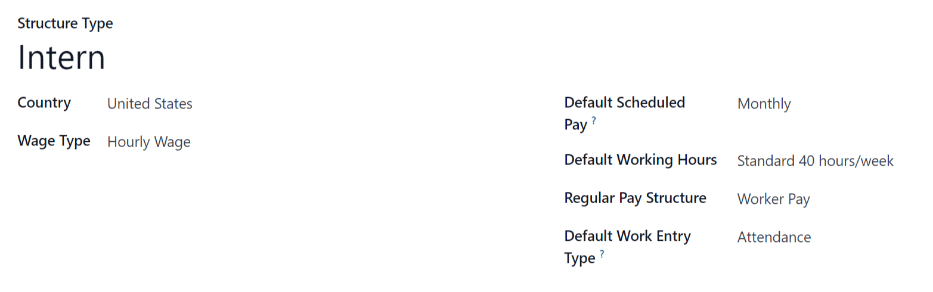
Si los tipos de estructura predeterminados no cumplen con las necesidades de la empresa, ve a y haz clic en Nuevo para crear un tipo de estructura personalizado.
Advertencia
Al crear un tipo de estructura salarial, revisa que cumpla con todas las leyes locales y nacionales. Comunícate con tu departamento de contabilidad para que puedas configurar las estructuras de nómina de forma correcta.
Ingresa la siguiente información en los campos:
Tipo de estructura: Escribe el nombre del nuevo tipo de estructura, por ejemplo,
EmpleadooTrabajador.País: Usa el menú desplegable para elegir el país al que aplica el nuevo tipo de estructura.
Tipo de salario: Elige el tipo de salario de la estructura:
Salario fijo: Para los empleados con un sueldo fijo que reciben el mismo pago en cada periodo de nómina.
Salario por hora: Para los empleados que reciben un pago por las horas trabajadas durante un periodo de nómina.
Pago programado predeterminado: Elige la frecuencia de pago típica del nuevo tipo de estructura en el menú desplegable. Este campo indica cada cuánto se paga este tipo de estructura.
Horas laborables predeterminadas: Elige las horas laborales predeterminadas del tipo de estructura nuevo en el menú desplegable. Todas las horas laborales disponibles para la empresa seleccionada aparecerán en el menú. La opción predeterminada es Estándar de 40 horas a la semana. Puedes crear un nuevo conjunto de horas laborales predeterminadas si las horas necesarias no aparecen en la lista.
Estructura de pago regular: Escribe el nombre de la estructura de pago regular. Esta se usa como la opción predeterminada al generar los recibos de nómina.
Tipo de entrada de trabajo predeterminado: Elige el tipo de entrada de trabajo predeterminado utilizado para crear todas las entradas de trabajo del empleado.
Nuevas horas laborales predeterminadas
Para crear nuevas horas de trabajo predeterminadas, escribe su respectivo nombre en el campo Horas laborales predeterminadas en el formulario del nuevo tipo de estructura. Haz clic en Crear y editar para abrir el formulario de horas de trabajo predeterminadas. Este formulario cuenta con dos secciones: una sección de información general y una pestaña que muestra todas las horas de trabajo por día y hora. Haz clic en Guardar y cerrar al terminar de completarlo.
Nombre: Escribe el nombre de las nuevas horas laborables predeterminadas. Este debe ser descriptivo y fácil de entender, como
Estándar de 20 horas a la semana.Horas flexibles: Selecciona la casilla para dejar que los empleados ajusten sus horas de entrada y salida sin cambiar el total de horas diarias.
Tiempo completo de la empresa: Ingresa el número de horas por semana que un empleado debe trabajar para considerarlo como un trabajador de tiempo completo. Por lo general son alrededor de 40 horas y este número también influye en las prestaciones y beneficios que recibe el empleado según su tipo de contrato (tiempo completo o medio tiempo).
Promedio de horas al día: El sistema completa este campo de forma automática según las horas de trabajo en la pestaña Horas laborables. Esta entrada influye en la planificación de recursos, ya que determina cuántos recursos se pueden usar por día laboral.
Tasa de tiempo de trabajo: Este porcentaje se genera de forma automática según lo configurado en Tiempo completo de la empresa y las horas de trabajo configuradas en la pestaña Horas laborables. El número debe estar entre
0.00%y100%, así que si el porcentaje es superior al100%, indica que debes ajustar las horas de trabajo o las horas de en Tiempo completo de la empresa.Empresa: Selecciona la empresa que puede usar estas nuevas horas de trabajo predeterminadas desde el menú desplegable. Deja este campo vacío si las horas están disponibles para todas las empresas.
Zona horaria: Selecciona la zona horaria a utilizar para las nuevas horas de trabajo predeterminadas con el menú desplegable.
Pestaña Horas laborables: En esta pestaña aparecen las horas de trabajo específicas por día. Al crear nuevas horas de trabajo predeterminadas con un formulario, la pestaña Horas laborables muestra una semana predeterminada de 40 horas y cada día está dividido en tres partes.
Cada día incluye los periodos de mañana (8:00 – 12:00), comida (12:00 – 13:00) y tarde (13:00 – 17:00), configurados con un formato de 24 horas.
Para ajustar estas horas, haz clic en el campo y modifica el horario con los menús desplegables o escribe la hora necesaria.
Nota
Las horas laborales son específicas para cada empresa, no es posible compartirlas entre empresas.
Truco
Si las horas laborables no son consistentes cada semana y corresponden un horario quincenal, haga clic en el botón Cambiar a calendario de 2 semanas ubicado en la parte superior del nuevo formulario de horas laborables predeterminadas. Esto hará que en la pestaña de horas laborables aparezcan dos semanas que podrá ajustar.
Structures
Las estructuras salariales representan las distintas situaciones en las que un empleado puede recibir un pago dentro de una estructura y cada una está definida con reglas específicas.
El número de estructuras que una empresa necesita para cada tipo de estructura depende de la cantidad de formas distintas que usa para pagarle a sus empleados y cómo calcula ese pago. Un ejemplo común de una estructura adicional es un bono.
Para ver todas las estructuras de cada tipo, ve a .
Cada tipo de estructura enumera las diversas estructuras asociadas. Cada estructura contiene un conjunto de reglas que la definen.
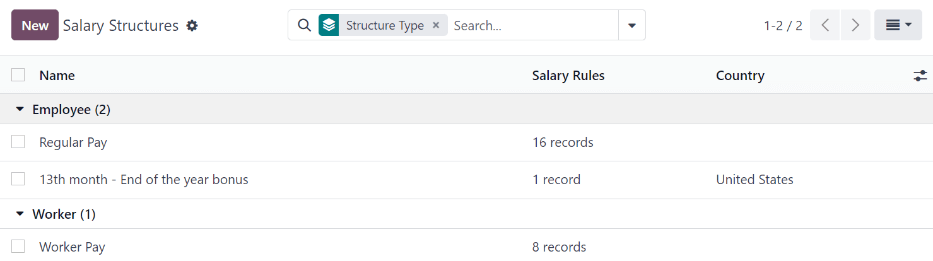
Haga clic en una estructura para ver sus reglas salariales. Estas reglas definen la manera en que se calculará el recibo de nómina del empleado.
Nota
Después de instalar una localización de nómina, el sistema instalará las estructuras correctas y aparecerán en esta lista.
Reglas salariales
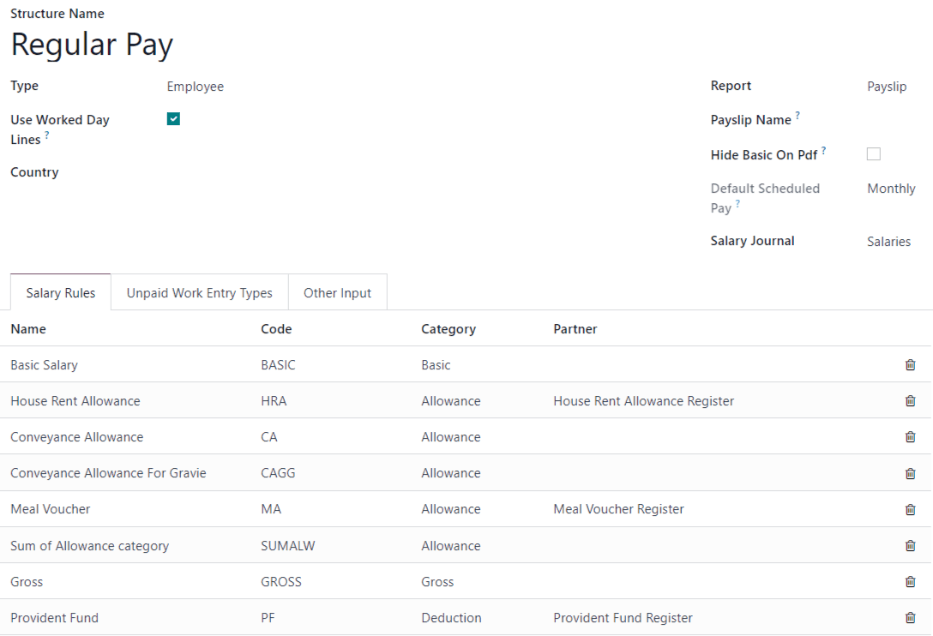
Cada estructura tiene un conjunto de reglas salariales que calculan los distintos importes incluidos en el pago. Estas reglas vienen configuradas por la localización e influyen en el cálculo de los sueldos.
Advertencia
Modifica o crea reglas solo cuando sea necesario.
Para ver todas las reglas, ve a . Haz clic en una estructura (como pago regular) para ver todas las reglas.
Para crear una nueva regla haga clic en Nuevo. Esta acción abrirá un formulario vacío, complete los campos con la información correspondiente.
Sección superior
Nombre de la regla: Escribe un nombre para la regla. Este campoes obligatorio.
Categoría: Elige una categoría para la regla en el menú desplegable o escribe una nueva. Este campo es obligatorio.
Código: Escribe un código para esta nueva regla. Este campo es obligatorio.
Secuencia: Escribe un número que indique el momento en que esta regla se calcula dentro de la secuencia del resto de las reglas.
Estructura salarial: Selecciona una estructura salarial para la regla en el menú desplegable o escribe una nueva. Este campo es obligatorio.
Activa: Presiona este botón para que cambie a verde y puedas usar la regla. Vuelve a presionarlo para que cambie a gris si quieres mostrarla en el recibo de nómina y omitir su cálculo.
Aparece en el recibo de nómina: Si desmarcas la casilla, la regla aparecerá en el recibo de nómina sin calcularse.
Ver en el tablero de costos del empleador: Selecciona esta casilla para que la regla aparezca en el reporte de costo del empleador ubicado en el tablero de la aplicación Nómina.
Ver en el reporte de nómina: Selecciona esta casilla para mostrar la regla en los reportes de nómina.
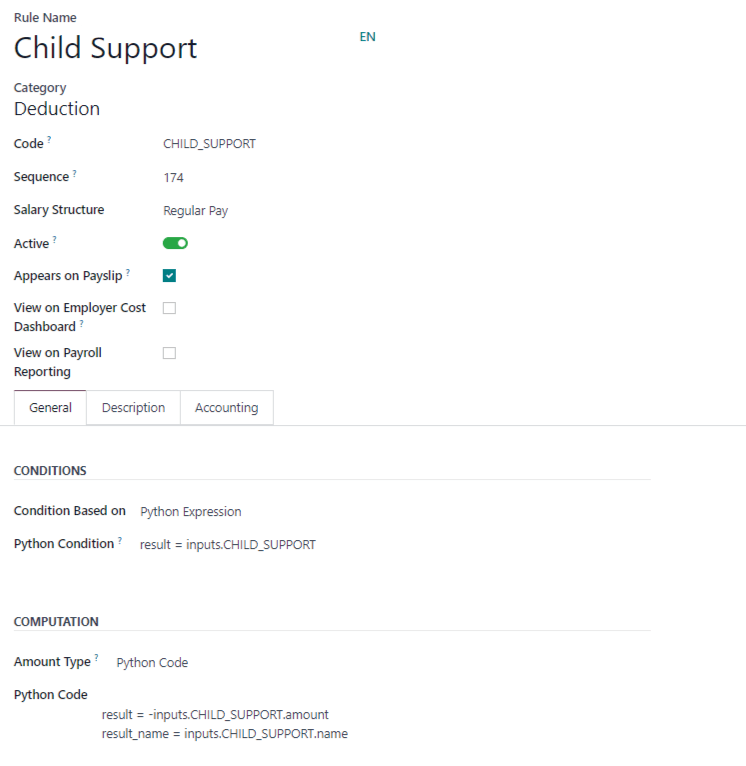
Pestaña general
Conditions
Condición basada en: Usa el menú desplegable para elegir si la regla es siempre verdadera (aplica siempre), un intervalo (aplica a un rango específico que debes seleccionar abajo), otra entrada (agregas la condición abajo) o una expresión de Python (insertas el código abajo). Este campo es obligatorio.
Computation
Tipo de importe: Selecciona con el menú desplegable si el monto es un importe fijo, un porcentaje (%), otra entrada o código de Python. Según lo que elijas, escribe el monto fijo, el porcentaje, la otra entrada o el código de Python. Este campo es obligatorio.
Contribución de la empresa
Contacto: Si otra empresa aporta de forma financiera a esta regla, selecciónala con el menú desplegable.
Pestaña de descripción
Proporcione cualquier información adicional que ayude a explicar la regla enesta pestaña. Esta pestaña solo aparece en el formulario de la regla.
Pestaña de contabilidad
Cuenta de débito: Selecciona la cuenta deudora que afecta la regla con el menú desplegable.
Cuenta de crédito: Selecciona la cuenta acreedora que afecta la regla con el menú desplegable.
Dividir línea de la cuenta según el nombre: Selecciona la casilla para dividir el asiento contable según el nombre de la línea del recibo de nómina.
No se calcula en la contabilidad neta: Si esta casilla está seleccionada, el importe de la regla aparece de forma independiente al salario neto para reportarlo de mejor forma en la aplicación Contabilidad.
Parámetros de regla
Los parámetros de las reglas le indican a Nexovate cómo calcular cada línea de un recibo de nómina. Para ver los parámetros configurados, ve a .
Todos los parámetros de regla aparecen en la pantalla. Haz clic en un parámetro de regla específico para ver sus detalles.
Cada parámetro muestra el nombre de la regla, el código, cuándo está activa la regla y el valor del parámetro.
Ejemplo
Los parámetros de la regla para el pago de horas extra le indican a Nexovate que los empleados reciben tiempo y medio cuando trabajan más de 40 horas.
Otros tipos de entradas
Al crear recibos de nómina, a veces es necesario agregar otras entradas para circunstancias específicas, como propinas, comisiones, gastos o deducciones. Ve a para consultarlas .
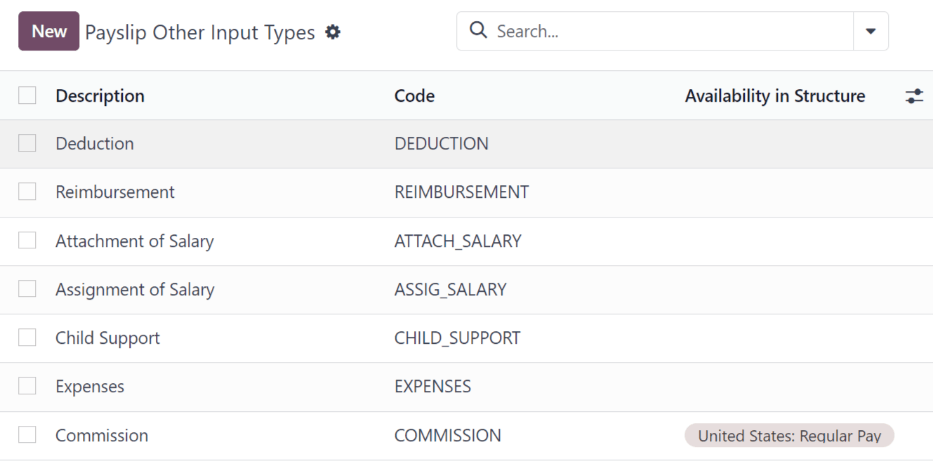
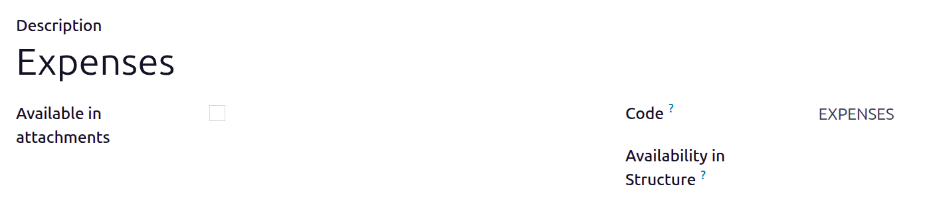
Si necesitas un nuevo tipo de entrada que no aparece en la lista, haz clic en el botón Nuevo para crearlo. Escribe la descripción, el código y selecciona a qué estructura aplica en el campo Disponibilidad en estructura.
Selecciona la casilla Disponible en deducciones si la entrada debe ser una deducción salarial.
Importante
El código se utiliza en las reglas salariales para calcular las nóminas. Si el campo Disponibilidad en estructura está vacío, esto indica que el nuevo tipo de entrada está disponible para todos los recibos de nómina y no pertenece solo a una estructura en específico.