
Cuentas de cliente
Usar cuentas de cliente en una tienda eCommerce le permite gestionar clientes, controlar el acceso a la tienda, al pago y al portal del cliente, y soportar tanto operaciones B2B como B2C.
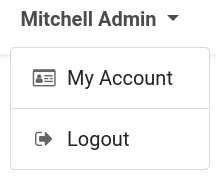
Tras iniciar sesión, los clientes pueden acceder a su portal de cliente haciendo clic en su nombre en la esquina superior derecha y seleccionando My Account. Desde allí pueden ver cotizaciones, pedidos, facturas y más.
Truco
La página de la cuenta de cliente puede personalizarse con bloques y otras funciones a través del website builder.
Creación de cuenta de cliente
Puede elegir si las cuentas de cliente y el acceso a documentos están disponibles para todos o solo para usuarios invitados. Para ello, vaya a y en la sección Privacy seleccione la opción correspondiente bajo Customer Account.
Con invitación: los clientes solo pueden crear una cuenta si el propietario del sitio les envía una invitación.
Registro libre: cualquier visitante puede crear una cuenta e iniciar sesión. Por defecto obtendrán acceso al portal.
Para enviar una invitación por correo a un cliente:
Vaya a .
Seleccione un cliente o haga clic en New para crear uno, asegurándose de que la dirección de Email esté establecida.
Haga clic en el icono (Actions) junto al nombre del registro y seleccione Grant portal access.
En la ventana Portal Access Management, haga clic en Grant Access para enviar la invitación.
Truco
Para invitar a varios clientes a la vez, cambie a la vista List, seleccione varios clientes, haga clic en Actions y seleccione Grant portal access.
Una vez hecho, los clientes reciben un correo confirmando la creación de la cuenta, con instrucciones para establecer la contraseña y activar la cuenta.
Nota
Si selecciona Registro libre, aparece un enlace ¿No tienes una cuenta? debajo del formulario de inicio de sesión en el sitio web.
La opción Con invitación es especialmente útil para negocios B2B que prefieren mantener los precios ocultos y conceder acceso solo a clientes invitados.
Truco
Es posible configurar un formulario del sitio con la acción Create a Customer action para crear automáticamente un registro de cliente en el backend cuando se complete.
Restricción de acceso
Una vez creada la cuenta de cliente, aún es posible ajustar los derechos de acceso de forma global o por usuario:
Revocar acceso o volver a invitar a un cliente usando los botones correspondientes en la ventana Portal Access Management.
Restringir el acceso a la tienda;
Decida si los clientes deben crear una cuenta para completar el pago.
Truco
También es posible definir los tipos de documentos a los que los clientes tienen acceso. Para ello, abra My Account y use el website builder en la pestaña Customize para habilitar o deshabilitar el acceso a documentos específicos.
Acceso a la tienda
Para restringir el acceso a toda la tienda a usuarios no autenticados, vaya a , desplácese a Privacy y, bajo Ecommerce Access, seleccione Logged in users.
Truco
Para restringir el acceso a los precios de la tienda, utilice listas de precios junto con grupos por país.
Acceso al pago
Para permitir que los clientes paguen como invitados o hacerlos iniciar sesión o crear una cuenta, vaya a , baje a la sección Tienda - Proceso de pago y configure el ajuste Iniciar sesión o registrarse al pagar. Estarán disponibles las siguientes opciones:
Opcional: Los clientes pueden pagar como invitados y registrarse después con el correo de confirmación de la orden para rastrear su orden.
Deshabilitar (comprar como invitado): Los clientes pueden pagar como invitados sin crear una cuenta.
Obligatorio (sin pago como invitado): Los clientes deben iniciar sesión o crear una cuenta en el paso Revisar orden para completar su compra.
Nota
Las configuraciones son específicas para cada sitio web; por ejemplo, puede configurar un sitio B2C que permita pago como invitado y otro B2B que requiera que los clientes inicien sesión.
Para usar la lista de deseos, los clientes deben crear una cuenta para guardar sus artículos favoritos.
Cuenta de múltiples sitios web
Al gestionar varios sitios web, es posible que las cuentas de cliente estén disponibles en todos los sitios, permitiendo al cliente usar una única cuenta.
Nota
Si opera tiendas B2B y B2C, se recomienda utilizar sitios separados para cada modelo de negocio.