
Órdenes de cambio de ingeniería
Utilice las órdenes de cambio de ingeniería (ECO) para monitorear, implementar y revertir los cambios realizados a productos y listas de materiales.
Cree las órdenes de cambio de ingeniería:
De forma automática con la retroalimentación que haya recibido en el seudónimo de correo electrónico del tipo de ECO.
Crear una orden de cambio de ingeniería
Vaya a la aplicación PLM para crear una nueva orden de cambio de ingeniería. Luego, seleccione la tarjeta del tipo de orden de cambio de ingeniería que utilizará para monitorear el progreso del cambio. Haga clic en el botón Nuevo que se encuentra en la esquina superior izquierda de la página Órdenes de cambio de ingeniería.
Nota
Los tipos de órdenes de cambio de ingeniería categorizan y organizan las órdenes de cambio. Estos garantizan que los empleados solo vean las órdenes relacionadas con sus responsabilidades, no importa si se trata de la introducción de un nuevo producto, de actualizaciones específicas de las líneas de productos o del cumplimiento de alguna normativa.
Complete los siguientes campos del formulario de la orden de cambio de ingeniería:
Descripción: Incluya un breve resumen de la mejora.
Tipo: Especifique el proyecto del tipo de orden de cambio de ingeniería para organizar las órdenes de cambio de ingeniería.
Aplicar en: Determine si la orden de cambio de ingeniería cambia la lista de materiales o solo el producto.
Producto: Indique el producto a mejorar.
Lista de materiales: Especifique la lista de materiales que cambió. El campo Producto se completará de forma automática si el producto tiene una LdM existente. Si existen varias listas de materiales, seleccione las opciones correspondientes en el menú desplegable.
Importante
Debe seleccionar un producto antes de que la opción Lista de materiales esté disponible.
Empresa: Este campo se usa en las bases de datos multiempresa. Especifique si el cambio se aplica a productos de una empresa en específico o deje el campo vacío si el cambio se aplica a todas las empresas.
Nota
El campo Empresa solo está disponible cuando hay varias empresas habilitadas. Consulta la siguiente documentación: Multi-empresa.
Responsable: Es la persona a cargo de esta orden de cambio de ingeniería (opcional).
El campo Vigente especifica cuándo empieza a ser válida la orden de cambio de ingeniería. Si elige Lo antes posible, la orden de cambio de ingeniería se aplicará a la lista de materiales de producción cuando un usuario autorizado aplique los cambios. Si elige Desde una fecha específica, solo se aplicará la lista de materiales a esa fecha, lo que facilita el seguimiento del historial de versiones de la lista de materiales en producción.
Etiquetas: Estas se asignan a las órdenes de cambio de ingeniería para priorizarlas y organizarlas. Para crear una etiqueta, escriba el nombre en el campo y seleccione Crear desde el menú desplegable (opcional).
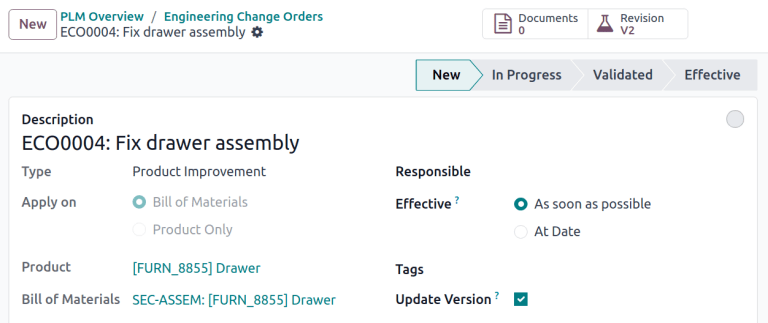
Después de completar el formulario de la orden de cambio de ingeniería, haga clic en el botón Iniciar revisión para comenzar a implementar los cambios.
RRHHAl hacer clic en Iniciar revisión, ocurrirán tres acciones:
RRHHEl botón inteligente Documentos aparece y almacena los archivos correspondientes a la lista de materiales.
Se almacena una copia de la lista de materiales de producción en el nuevo botón inteligente Revisión de la ECO. También se asigna el siguiente número de versión disponible (por ejemplo,
V2,V3…) para llevar seguimiento de todas las versiones de la LdM.Las etapas del tipo de la orden de cambio de ingeniería aparecen en la esquina superior derecha de la ECO.
Nota
El botón inteligente Revisión solo estará disponible si selecciona la opción Lista de materiales en el campo Aplicar en y si hizo clic en el botón Comenzar revisión.
Cambio de componentes
Para modificar los componentes de una lista de materiales, haga clic en el botón inteligente Revisión en una orden de cambio de ingeniería para acceder a la nueva versión de la LdM. Nexovate identifica la versión de no producción y la versión actual, luego marca la versión de prueba con una etiqueta grande con la leyenda Archivado.
Ejemplo
Después de hacer clic en el botón Comenzar revisión de la orden de cambio de ingeniería del producto, [D_0045 Stool], realice cambios en la LdM del producto al hacer clic en el botón inteligente Revisión. Esta acción abrirá la lista de materiales archivada, marcada con una etiqueta roja con la leyenda Archivado.
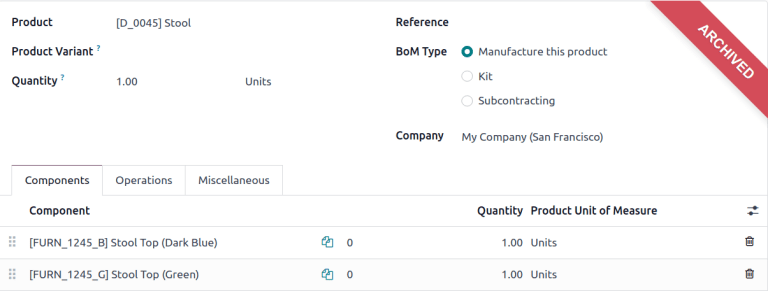
Modifique la lista de componentes de la nueva LdM. Vaya a la pestaña Componentes y cambie la cantidad de los componentes existentes. Para agregar nuevos componentes, haga clic en el botón Agregar una línea y haga clic en el icono 🗑️ (papelera) para eliminarlos.
Ejemplo
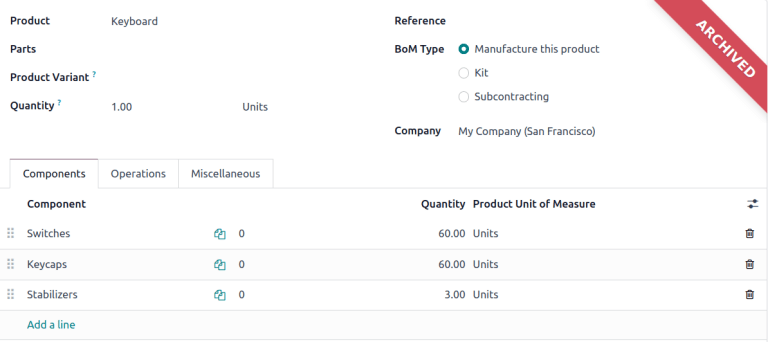
En la versión dos de la lista de materiales del teclado, se redujeron las cantidades de componentes y se añadió un nuevo componente llamado Estabilizadores.
Comparar cambios
Para comparar una lista de materiales revisada con la versión anterior, vaya a la orden de cambio de ingeniería de esa lista a través de alguno de estos métodos:
Desde la lista de materiales revisada, haga clic en el nombre de la orden de cambio de ingeniería (por ejemplo,
ECO005: Mejorar...) en las migas de pan ubicadas en la esquina superior izquierda.Desde Información general de gestión de ciclo de vida del producto, haga clic en el botón Cambios de ingeniería de la tarjeta de kanban de actualizaciones de la lista de materiales. Haga clic en la tarjeta de kanban de la orden de cambio de ingeniería correspondiente para abrirla.
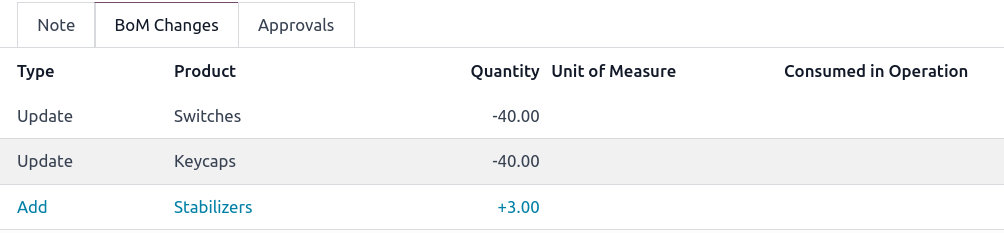
En el formulario de la orden de cambio de ingeniería aparecerá la nueva pestaña Cambios de la LdM. Esta muestra las diferencias entre la lista de materiales actual y la nueva versión.
El texto azul indica los nuevos componentes agregados a la lista de materiales revisada que no están en la lista de producción. El texto negro representa las actualizaciones compartidas por ambas listas, mientras que el texto rojo indica los componentes eliminados en la LdM revisada.
Los cambios y las pruebas se resumen en la lista de materiales revisada y no afectan a la LdM actual que se encuentra en producción, al menos hasta aplicar los cambios.
Ejemplo
Consulte el resumen de las diferencias entre las listas de materiales actuales y revisadas del teclado en la pestaña Cambios en LdM de la orden de cambio de ingeniería.
Cambio de operaciones
Para modificar las operaciones de una lista de materiales, haga clic en el botón inteligente Revisión de una orden de cambio de ingeniería para acceder a la nueva versión archivada de la LdM.
En la nueva versión de la lista de materiales, vaya a la pestaña Operaciones para ver y editar las operaciones de esta lista. Para realizar cambios, seleccione cada operación, esta acción abrirá la ventana emergente Abrir: Operaciones correspondiente.
Nota
La pestaña Operaciones no está disponible de forma predeterminada. Para activarla, vaya a y seleccione la casilla Órdenes de trabajo.
Realice cambios en cualquiera de los campos de la ventana emergente Abrir: operaciones y, a continuación, haga clic en Guardar.
Haga clic en el botón Agregar una línea para crear nuevas operaciones y elimínelas con el botón Archivar operación.
Comparar cambios
Para comparar las operaciones revisadas con las versiones anteriores, vaya a la orden de cambio de ingeniería de la lista de materiales a través de alguno de estos métodos:
Desde la lista de materiales revisada, haga clic en el nombre de la orden de cambio de ingeniería (por ejemplo,
ECO005: Mejorar...) en las migas de pan ubicadas en la esquina superior izquierda.Desde la información general de gestión de ciclo de vida del producto, seleccione la tarjeta del tipo de orden de cambio de ingeniería y luego la orden correcta desde la vista de kanban.
En el formulario de la orden de cambio de ingeniería aparecerá la nueva pestaña Cambios de operación. Esta muestra las diferencias entre la lista de materiales de producción actual y la nueva versión.
El texto azul indica las nuevas operaciones agregadas a la lista de materiales revisada que aún no existen en la lista de materiales de producción. El texto negro representa las actualizaciones compartidas por ambas listas, mientras que el texto rojo indica las operaciones eliminadas en la LdM revisada.
Las modificaciones de la lista de materiales en una orden de cambio de ingeniería no afectarán a la LdM utilizada en producción, al menos hasta aplicar los cambios.
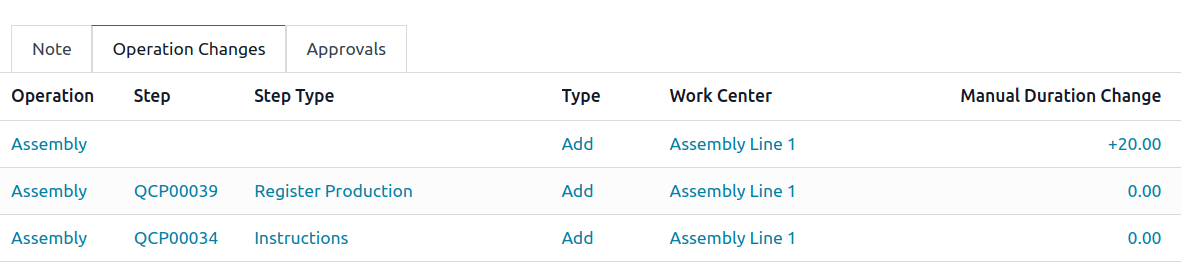
En la pestaña Cambios de operación, cada fila de detalles, debajo de las columnas de la tabla, refleja la siguiente información:
Operación: Nombre de la operación que se modificó.
Paso: especifica el punto de control de calidad, visible cuando la operación incluye instrucciones detalladas.
Nota
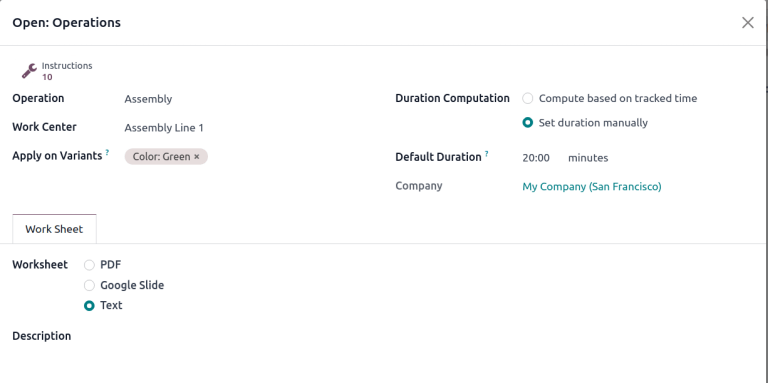
Para revisar las instrucciones, haga clic en la línea de la operación en la pestaña Operaciones de una lista de materiales. Después, en la ventana emergente Abrir: Operaciones, busque el botón inteligente Instrucciones que aparece en la parte superior.
Ejemplo
El ensamblaje Operación incluye 10 instrucciones detalladas para completarlo.
Tipo de paso detalla el tipo de control de calidad para más instrucciones en la operación.
El tipo corresponde al texto de color para especificar en qué difiere la lista de materiales revisada de la lista de producción. Los tipos de cambio de operación pueden ser Agregar, Eliminar o Actualizar.
Centro de trabajo: especifica el centro de trabajo en el que se realiza la operación.
Cambio manual de duración se refiere al cambio en el campo Duración predeterminada de la ventana emergente Abrir: operaciones, que especifica el tiempo previsto para completar la operación.
Ejemplo
La pestaña Cambios de operación compara la LdM de producción con la lista de materiales revisada en la orden de cambio de ingeniería.
En la lista de materiales revisada se agrega una nueva operación de ensamblaje en la línea de ensamblaje 1 del centro de trabajo. Además, la duración prevista de la operación es de 20.00 minutos, tal y como se especifica en la etiqueta Cambio manual de duración.
Para completar la operación de ensamblaje, se añaden dos instrucciones de puntos de control de calidad:
El primero es el paso
QCP00039, un tipo de paso para registrar la producción de componentes.El segundo paso es
QCP00034, un tipo de paso deinstruccionesque proporciona detalles adicionales de ensamblaje.
Aplicar cambios
Después de verificar los cambios, mueva la orden de cambio de ingeniería auna etapa de verificación. Estas etapas requieren aprobación antes de aplicar los cambios revisados a la orden de cambio de ingeniería de producción.
El botón Aplicar cambios aparecerá una vez que las personas encargadas de la aprobación acepten los cambios. Haga clic en él y la orden de cambio de ingeniería pasará a la etapa de cierre en automático. Al aplicar los cambios, se archivará la LdM de producción original y la LdM revisada se convertirá en la nueva lista de materiales de producción.
Verificar cambios
Puede verificar que los cambios están activos desde la orden de cambio de ingeniería en la que hizo clic en el botón Aplicar cambios. Haga clic en el botón inteligente Revisión para regresar a la lista.
La lista de materiales revisada ya no tendrá la etiqueta roja con la leyenda Archivado.
Si desea comprobar los cambios, vaya a la aplicación y seleccione el producto para ver la LdM de producción.
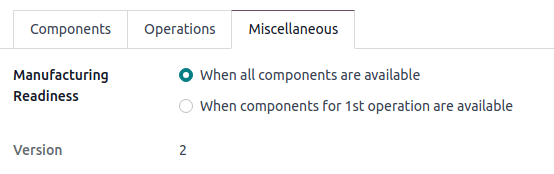
Después, en el formulario del producto, haga clic en el botón inteligente Lista de materiales y seleccione la LdM de la lista. En la pestaña Varios de la lista de materiales, el campo Versión se actualiza para coincidir con el número de versión que aparece en el botón inteligente Revisión de la orden de cambio de ingeniería más reciente.
Ejemplo
After applying the changes of the ECO for the keyboard, view
the version of the current keyboard BoM in the Miscellaneous tab. Here, the
Version number has been updated to 2, matching the V2 that appears in the
Revision smart button of the ECO.
Ver cambios
Para revisar los cambios propuestos, vaya a . En la tarjeta del tipo de órdenes de cambio de ingeniería correspondiente a Actualizaciones de la lista de materiales, el botón # Cambios de ingeniería representa el número de cambios operacionales creados.
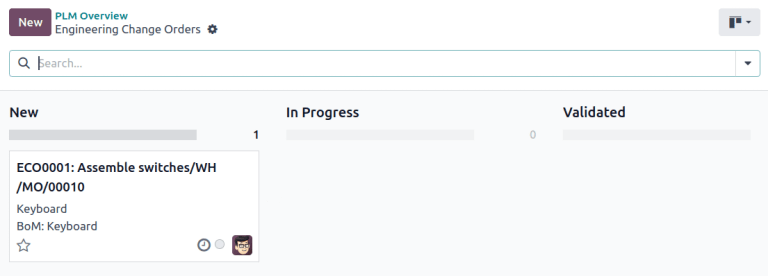
Haga clic en el botón # Cambios de ingeniería para abrir la vista de kanban y ver el tipo de orden de cambio de ingeniería. Para ver la sugerencia, seleccione una de las órdenes que se encuentran en la etapa Nuevo.
En la orden para cambio de ingeniería, aparecerá un resumen de los cambios propuestos en la pestaña Cambios de operación. Haga clic en el botón inteligente de Revisión para ir a la lista de materiales editada y revise los cambios propuestos con más detalle.
Ejemplo
Un operador sugirió realizar otra revisión para verificar si hay componentes averiados mientras llevaba a cabo la operación Ensamblar switches de la orden de fabricación WH/MO/00010 del producto Teclado.
Vaya a y diríjase a Actualizaciones de la lista de materiales para ver esta orden de cambio de ingeniería.
El campo Responsable se le asigna al operador que hizo la sugerencia, lo cual le permite al empleado encargado de revisar la orden para cambio de ingeniería obtener más información directamente de la persona que propuso el cambio.
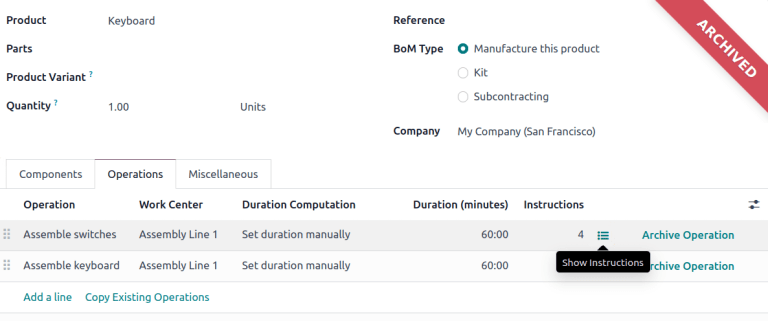
Vaya a la pestaña Operaciones de la lista de materiales actualizada y seleccione el icono (Mostrar instrucciones). Al hacerlo, aparecerá una lista con los pasos a seguir para realizar la operación e incluirá la instrucción más reciente llamada Sugerencia de nuevo paso:, seguida del título que le asignó el usuario. Haga clic en la línea para ver los cambios sugeridos.
Puntos de control de calidad
Importante
Necesita contar con la aplicación Calidad paraconfigurar puntos de control de calidad.
En el formulario de punto de control de calidad asegúrese de llenar los siguientes campos para que los operadores cuenten con instrucciones detalladas:
Título: cambie el nombre para dar una descripción concisa de la nueva instrucción.
Control por: utilice el menú desplegable para determinar si esta instruccion aplica de manera general para todo el Producto, solo para esta Operación en específico o para una Cantidad particular del producto.
Tipo: categoriza el tipo de punto de control. Desde el menú desplegable, seleccione las Instrucciones para aclararle las instrucciones al trabajador. Para que el trabajador pueda ingresar información, seleccione Tomar una foto, Registrar materiales consumidos, Imprimir etiqueta, u otras opciones de control de calidad.
Una vez que el punto de calidad esté configurado, regrese a la lista de Pasos usando las migas de pan. Finalmente, arrastre el último elemento de la línea del control de calidad a su orden de instrucciones correspondiente.
Ejemplo
Arrastre y cambie de lugar la instrucción Revisar si hay switches averiados con el icono (draggable) para pasarla del final a la segunda posición.
