
Plan de cuentas
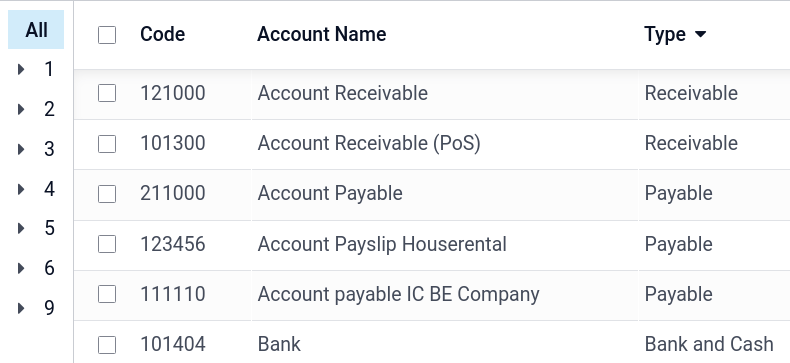
El plan de cuentas es la lista de todas las cuentas que se usan para registrar transacciones financieras en el libro mayor de una empresa. Puede encontrar los planes de cuentas en .
Cuando busque su plan de cuentas, puede organizar los resultados por código, nombre de la cuenta o tipo, hay más opciones disponibles en el menú desplegable.

Configuración de una cuenta
El país que seleccione al crear sus base de datos (o una empresa adicional en su base de datos) determina qué paquete de localización fiscal se instala de manera predeterminada. Este paquete incluye un plan de cuentas estándar ya configurado de acuerdo con las normas del país. Puede usarlo directamente o configurarlo según las necesidades de su empresa.
Si desea crear una nueva cuenta, vaya a , haga clic en crear y complete (como mínimo) los campos requeridos (código, nombre de la cuenta, tipo).
Advertencia
No es posible modificar la localización fiscal de una empresa una vez que se haya registrado un asiento contable.
Código y nombre
Puede identificar cada cuenta con su Código y Nombre, el cual indica también el propósito de la cuenta.
Type
Es muy importante configurar de forma correcta el tipo de cuenta. Hacerlo tiene varios objetivos:
Información del propósito y comportamiento de la cuenta
Generar reportes legales y financieros específicos del país
Establecer las reglas para cerrar el año fiscal
Generar asientos de apertura
Para configurar un tipo de cuenta, abra el menú desplegable del campo Tipo y seleccione el tipo correspondiente de la siguiente lista:
Report |
Category |
Tipos de cuentas |
Description |
|---|---|---|---|
Balance general |
Assets |
Por cobrar |
Dinero adeudado a la empresa por clientes por bienes o servicios entregadosDinero que los clientes deben a la empresa por los bienes o servicios entregados. |
Banco y efectivo |
Fondos en cuentas bancarias de la empresa o en efectivoFondos disponibles en las cuentas bancarias de la empresa o en efectivo. |
||
Activos corrientes |
Activos a corto plazo que se espera convertir en efectivo dentro de un añoActivos a corto plazo que se espera convertir en efectivo dentro de un año. |
||
Activos no corrientes |
Activos a largo plazo que no se espera convertir en efectivo dentro de un añoActivos a largo plazo que no se espera convertir en efectivo dentro de un año. |
||
Prepayments |
Pagos realizados por adelantado por bienes o servicios que se recibirán en el futuro. |
||
Activos fijos |
Activos tangibles a largo plazo, como edificios, máquinas y vehículos, utilizados en la operación y sujetos a depreciación. |
||
Liabilities |
Por pagar |
Dinero que la empresa debe a los proveedores o distribuidores. |
|
Tarjeta de crédito |
Saldos y transacciones asociados con el uso de tarjetas de crédito de la empresaSaldos y transacciones asociadas con el uso de tarjetas de crédito de la empresa. |
||
Pasivos corrientes |
Obligaciones con vencimiento dentro de un año, como préstamos a corto plazo o gastos acumulados. |
||
Pasivos no corrientes |
Deudas y obligaciones financieras a largo plazo vencidas más allá de un añoDeudas y obligaciones financieras a largo plazo con vencimiento superior a un año. |
||
Equity |
Equity |
Interés residual del propietario en la empresa después de deducir los pasivos de los activos. |
|
Ganancias del año corriente |
La ganancia o pérdida neta acumulada de la empresa en el ejercicio fiscal actualGanancia o pérdida neta de la empresa acumulada en el ejercicio fiscal actual. |
||
Pérdidas y ganancias |
Income |
Income |
Ingresos generados por las actividades principales de la empresa. |
Otros ingresos |
Ingresos provenientes de fuentes secundarias o no operativas, como intereses o la venta de activos. |
||
Expense |
Expense |
Costos incurridos durante la operación para generar ingresos. |
|
Depreciation |
La asignación del costo de los activos tangibles durante su vida útilAsignación del costo de los activos tangibles a lo largo de su vida útil. |
||
Costo de ingresos |
Costos directos atribuibles a la producción o entrega de bienes y servicios. |
||
Other |
Other |
Fuera de balance |
Transacciones que no aparecen en el balance general ni en el estado de resultados. |
Assets
Algunos tipos de cuentas pueden automatizar la creación de asientos de activos. Para automatizar asientos, haga clic en ver en una línea contable y vaya a la pestaña automatización.
pestañaTienes tres opciones para la pestaña Automation:Hay tres opciones disponibles en la pestaña Automatización:
No: es el valor predeterminado. No pasa nada.
Crear en borrador: cuando se publica una transacción en la cuenta, se crea un borrador de un asiento, pero no se valida. Debe llenar el formulario correspondiente.
Crear y validar: también debe seleccionar un modelo de gastos diferidos. Cuando una transacción se publica en la cuenta, se crea un asiento y se valida de inmediato.
Impuestos predeterminados
En el menú vista de una cuenta, debe seleccionar un impuesto predeterminado para que se aplique cuando elija esta cuenta para la venta de un producto o una compra.
Grupos de cuentas
Los grupos de cuentas sirven para marcar varias cuentas como subcuentas de una cuenta más grande y, por lo tanto, consolidar reportes como la balanza de comprobación. De manera predeterminada, los grupos se gestionan automáticamente según el código del grupo. Por ejemplo, una nueva cuenta 131200 será parte del grupo 131000. Puede ubicar una cuenta en un grupo específico en el campo Grupo en Vista.
Crear grupos de cuentas de forma manual
Nota
Los usuarios normales no deberían necesitar crear grupos de cuentas de forma manual. La siguiente sección solo está pensada para casos de uso poco frecuentes y avanzados.
Si desea crear un nuevo grupo de cuentas, active el modo de desarrollador y vaya a . Una vez allí, cree un nuevo grupo y escriba su nombre, código, prefijo y seleccione la empresa para la que estará disponible ese grupo. Tenga en cuenta que debe escribir el mismo prefijo de código en los campos De y a.

Para mostrar su reporte de balance de comprobación con sus grupos de cuentas, vaya a , luego abra el menú Opciones y seleccione Jerarquía y subtotales.

Permitir conciliaciones
Para facilitar el proceso de conciliación, al conciliar una transacción bancaria, de efectivo o tarjeta de crédito con un apunte existente, Nexovate solo muestra los apuntes que debitan o acreditan cuentas con la opción Permitir conciliación activada como posibles coincidencias.
Para activar esta opción en una cuenta, selecciona la casilla Permitir conciliación en los ajustes de la cuenta y haz clic en Guardar o presiona el botón desde la vista del plan de cuentas.
Deprecated
No es posible eliminar una cuenta una vez que se registró una transacción en ella. Puede desactivarlas usando la función de Obsoleta: seleccione la casilla Obsoleta en los ajustes de la cuenta y haga clic en Guardar.
Ver también
`Nexovate Tutorials: Update your chart of accounts
Nexovate Balance
El módulo Nexovate Balance permite ocultar o mostrar las cuentas de demostración (demo) en los reportes contables, facilitando una visualización más limpia del plan de cuentas.
Características
Ocultar cuentas demo: Filtra automáticamente las cuentas de demostración en los reportes contables para que no interfieran con los datos reales.
Mostrar cuentas demo: Permite restaurar la visualización de las cuentas demo cuando sea necesario para pruebas o revisión.
Configuración
Vaya a .
En la sección Nexovate Balance, active o desactive la opción Ocultar cuentas demo en reportes.
Guarde los cambios.
Nota
Esta funcionalidad es especialmente útil en entornos de producción que fueron inicializados con datos de demostración, permitiendo mantener un plan de cuentas limpio sin necesidad de eliminar las cuentas demo.