
Fabricación con lotes y números de serie
En Nexovate, los números de lote y serie se usan para identificar y rastrear productos en Nexovate. Los números de serie se usan para asignar números únicos a productos individuales, mientras que los números de lote se usan para asignar un único número a varias unidades de un producto específico.
Cuando hay productos de fabricación que se rastrean con números de lote o serie, Nexovate requiere que cada producto tenga un número de lote o serie asignado antes de que la fabricación se pueda completar. De esta forma nos aseguramos que el producto se rastrerá de forma correcta desde que ingrese al inventario.
Configure el rastreo de productos
De forma predeterminada, Nexovate rastrea la cantidad de cada producto que está a la mano, pero no de las unidades individuales de un producto. Es necesario que habilite el rastreo por número de serie o lote para cada producto de forma individual.
Para rastrear un producto con lotes o números de serie, vaya a , deslícese hasta la sección Trazabilidad y marque la casilla Lotes y números de serie. Finalmente, haga clic en Guardar para guardar los cambios.
Después, haga clic en y seleccione el producto que quiera rastrear. Asegúrese de que la casilla de verificación Rastrear inventario esté seleccionada en la pestaña Información general. Como la función de lote y número de serie está activada, aparecerá un menú desplegable a un lado de la casilla marcada.
Haga clic en el menú desplegable Rastrear inventario. La opción seleccionada de forma predeterminada será Por cantidad, que solo rastrea la cantidad a la mano. Seleccione Por lotes para rastrear el producto con números de lote o Por número de serie único para rastrear el producto con los números de serie.
Ver también
Fabricar con número de lote
Para fabricar un producto que se rastree con lotes, primero vaya a . Haga clic en Nuevo para crear una nueva orden de fabricación.
En el campo Producto seleccione un producto que se rastree usando lotes e ingrese la Cantidad. Haga clic en Confirmar para confirmar la orden de fabricación.
Una vez que la orden de fabricación esté confirmada aparecerá el campo Número de serie o lote en la parte superior del formulario de la orden de fabricación. Este campo estará vacío de forma predeterminada.
Para llenar el campo Número de lote o serie con un número de lote, haga clic en el icono (más) a la derecha del campo. De esta forma se generará un lote de forma automática con el siguiente número disponible y se ingresa al campo.
También puede hacer clic en el campo Número de lote o serie y seleccione un número de lote existente, o ongrese un nuevo número de lote de forma manual y haga clic en Crear «#» en el menú desplegable.
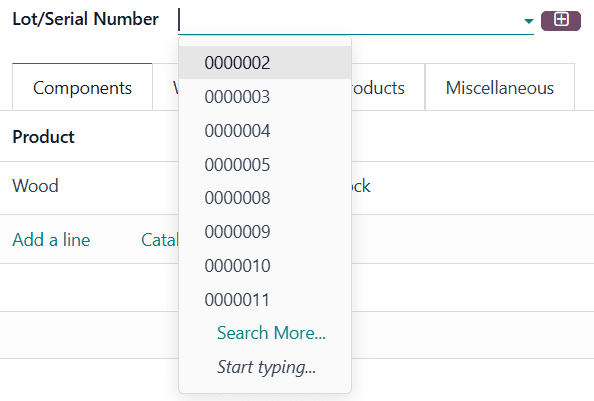
Cualquiera de estos métodos le asignan un número de lote al o a los productos en la orden de fabricación antes de que se termine la producción. También puede completar la producción y cerrar la orden de fabricación si hace clic en Producir todo sin asignar un número de lote. De esta manera se creará y asignará un número de lote de forma automática, con el siguiente número disponible.
Fabricar con número de serie
Para fabricar un producto que se rastree con números de serie, primero vaya a . Haga clic en Nuevo para crear una nueva orden de fabricación.
En el campo Producto seleccione un producto que se rastree usando números de serie e ingrese la Cantidad. Haga clic en Confirmar para confirmar la orden de fabricación.
Una vez que la orden de fabricación esté confirmada aparecerá el campo Número de serie o lote en la parte superior del formulario de la orden de fabricación. Este campo estará vacío de forma predeterminada.
El resto del proceso de fabricación dependerá de cuántas unidades contenga la orden de fabricación.
Fabricación de una unidad
Si solo se está fabricando una unidad del producto, si se hace clic en Producir todo se cerrará la orden de fabricación y automáticamente se generará y asignará el siguiente número de serie, que aparecerá en el campo Número de lote o serie.
Para asignar un número de serie sin cerrar la orden de fabricación, ingrese un número de forma manual en el campo Número de serie o lote y haga clic en Crear «#» o haga clic en el icono (más) a la derecha del campo para llenarlo de forma automática con el siguiente número disponible.
Fabricación de varias unidades
Importante
Cuando se fabrica un producto que se rastrea con números de serie, se puede crear una orden de fabricación para varias unidades. Sin embargo, cuando varios números de serie se asignan a cada unidad, ya sea al final de la producción o antes, la orden de fabricación se divide en varias órdenes de fabricación y cada una contiene una unidad del producto.
Cada una de las órdenes de fabricación divididas se identificará con una etiqueta numérica que se agrega al final del número de la orden de fabricación original.
Ejemplo
La orden de fabricación WH/MO/00109 contiene dos unidades de una Silla, un producto que se rastrea con números de serie. Un número de serie se asigna a cada unidad de la silla. Esto causa que la orden de fabricación se divida en dos órdenes de fabricación y cada una contiene una unidad de la silla. Las órdenes de fabricación nuevas se llamarán WH/MO/00109-001 y WH/MO/00109-002.
Para asignar números de serie a cada unidad de la orden de fabricación, haga clic en Producir todo para abrir la venta emergente Producción en lotes.
El campo Primer número de serie o lote de la ventana emergente se llena de forma automática con el siguiente número de serie disponible. El campo Cantidad de números de serie será el número de unidades que se estén fabricando de forma predeterminada. Es posible cambiar los valores de cada campo de forma manual.
Haga clic en Generar para generar el número especificado de números de serie, comenzando con el número ingresado en el campo Primer número de serie o lote. Los números de serie aparecerán en el cuadro de texto en la parte inferior de la ventana emergente y podrá modificarlos de forma manual después de generarlos.
Para asignar números de serie sin completar la producción, haga clic en el botón Preparar orden de fabricación. Así la orden de fabricación se dividirá en órdenes de fabricación individuales, una para cada unidad en la orden de fabricación original. Cada orden de fabricación se deja abierta y se puede cerrar de forma individual.
Para asignar los números de serie y completar la producción, haga clic en el botón Producir. Al hacerlo, la orden de fabricación se dividirá en órdenes de fabricación individuales, una por cada unidad en la orden de fabricación original. Todas las órdenes de fabricación se cierran porque la producción está completa.
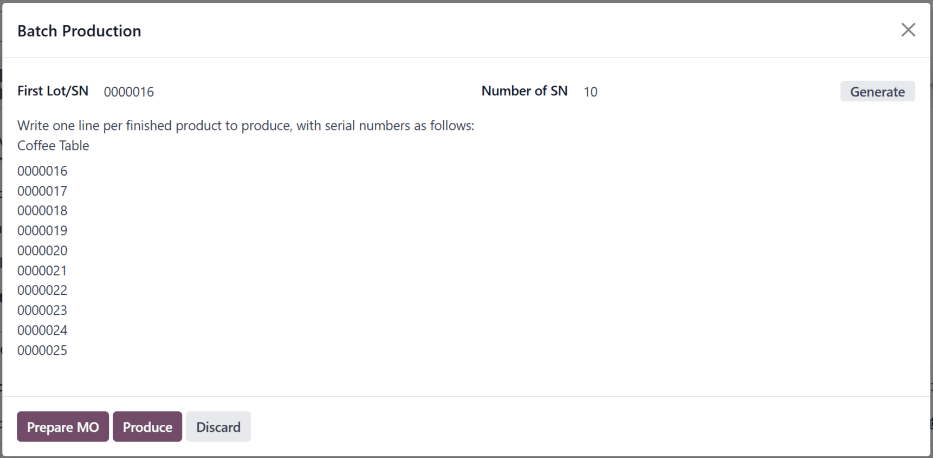
Después de hacer clic en Preparar orden de fabricación o Producir, la aplicación muestra de forma automática la primera orden de fabricación que se dividió (por ejemplo, WH/MO/00109-001). Para ver y acceder al resto de las órdenes de fabricación divididas, haga clic en el botón inteligente Órdenes parciales que se encuentra en la parte superior de la pantalla.