
Reparto de comida en línea
UrbanPiper es un sistema de gestión de órdenes que se integra con varias plataformas de entrega de alimentos. Consolida las órdenes de todas las plataformas conectadas en una sola interfaz para simplificar el proceso de entrega.
Proveedores compatibles:
Configuration
Prerequisites
Asegúrese de cumplir los siguientes requisitos para utilizar la integración de UrbanPiper en un entorno de producción activo:
Suscripción a UrbanPiper: Es obligatorio que cuente con una suscripción válida a UrbanPiper.
Nota
Comuníquese con el gerente de cuentas de su base de datos de Nexovate si tiene dudas o preguntas relacionadas con su suscripción a UrbanPiper.
Requisitos de Nexovate:
Suscripción a Nexovate: Necesita una suscripción activa a Nexovate Enterprise. La edición Community no es compatible con esta integración.
Versión de Nexovate: Nexovate Enterprise versión 18.0 o superior.
Plataforma de Nexovate: Todas las plataformas de Nexovate son compatibles, incluidas Nexovate en línea, Nexovate.sh y local.
Cuenta de distribuidor de plataforma de entrega: Necesita una cuenta de distribuidor registrada para cada plataforma de entrega a integrar (por ejemplo, Uber Eats, DoorDash, Careem, Deliveroo, Zomato).
Credenciales de UrbanPiper
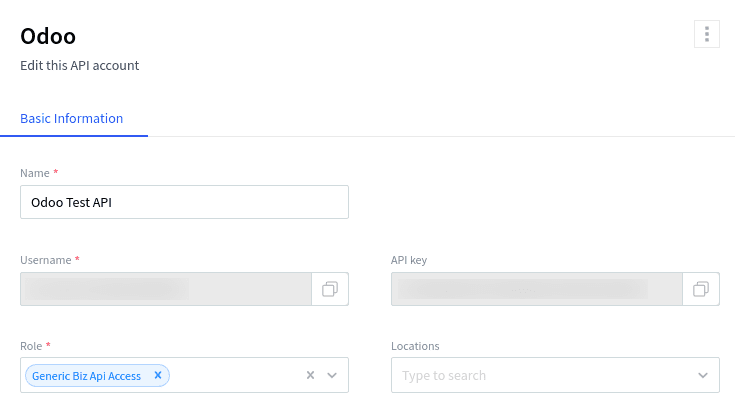
Obtenga sus credenciales de Atlas:
Vaya a los ajustes de PdV.
Diríjase a la sección Conector de reparto de comida.
Haga clic en Complete este formulario para obtener el nombre de usuario y la clave API y complételo.
Vaya a su cuenta de Atlas y obtenga suclave API y nombre de usuario desde .
Punto de venta
Active la función UrbanPiper:
Vaya a los ajustes de PdV.
Diríjase a la sección Conector de reparto de comida.
Seleccione la función UrbanPiper.
Configure UrbanPiper:
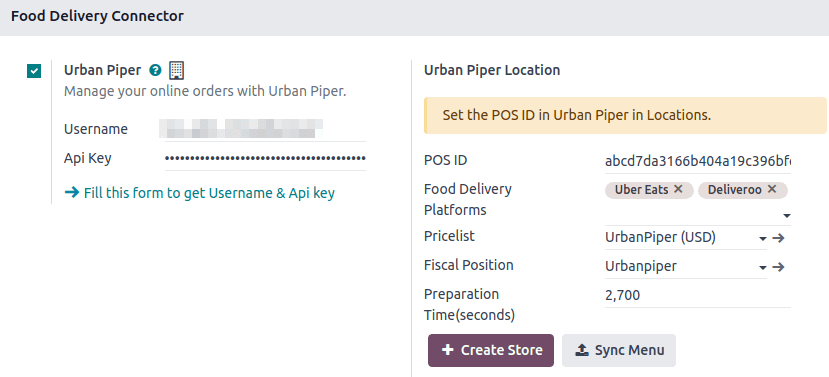
Complete los campos Nombre de usuario y Clave API con sus credenciales de UrbanPiper.
Seleccione los proveedores de entrega deseados en el campo Plataformas de entrega de comida en la sección Ubicación de UrbanPiper (por ejemplo, Zomato, Uber Eats).
Guarde los ajustes.
Haga clic en el botón + Crear tienda, esto creará una nueva ubicación en la plataforma UrbanPiper de Atlas.
Nota
Los campos Lista de precios y Posición fiscal se seleccionan de manera automática después de guardar.
Si creó la tienda de forma exitosa aparecerá una notificación.
ÉxitoEl proceso de creación de la tienda puede tardar entre 2 y 3 minutos en reflejar los cambios en la plataforma UrbanPiper de Atlas.
La tienda tendrá el nombre de su punto de venta de forma automática.
Productos
Siga estos pasos para que los productos estén disponibles de forma individual:
Vaya a .
Seleccione cualquier producto para abrir su formulario de producto.
Vaya a la pestaña Punto de venta.
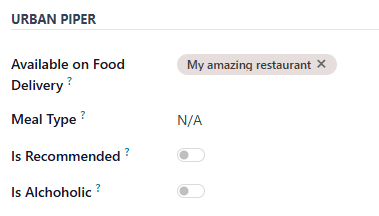
Complete la sección UrbanPiper:
Complete el campo Disponible para entrega de comida con el PdV deseado.
Si lo desea, configure el campo Tipo de comida y active losbotones Está recomendado y Es un producto alcohólico.
Siga estos pasos para que varios productos estén disponibles de forma simultánea:
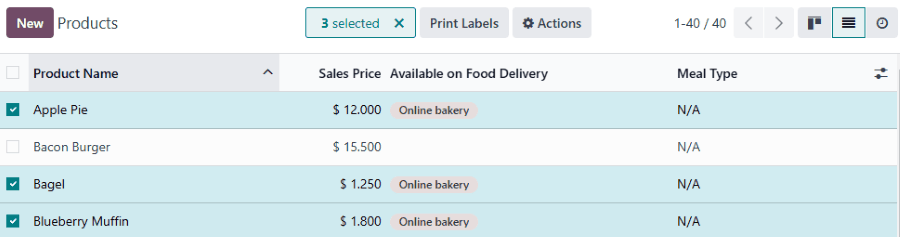
Vaya a .
Haga clic en el icono de lista () para cambiar a la vista de lista.
Seleccione los productos.
Seleccione el PdV deseado en la columna Disponible para entrega de comida.
Nota
Por ahora, UbanPiper no es compatible con productos de tipo combo.
Como solución, crea un producto y defina opciones de combo, como Atributos y variantes.
Sincronización
Sincronice los productos con su cuenta de UrbanPiper para que estén disponibles en las plataformas de entrega de comida:
Vaya a los ajustes de PdV.
Diríjase a la sección Conector de reparto de comida.
Haga clic en el botón Sincronizar menú.
La marca de tiempo Última sincronización el que se encuentraabajo de los botones Crear tienda y Sincronizar menú se actualizará.
Nota
Si la sincronización fue exitosa aparecerá una notificación.
RRHHEl proceso de sincronización puede tardar entre 2 y 3 minutos en reflejar los cambios en la plataforma UrbanPiper de Atlas.
Go live
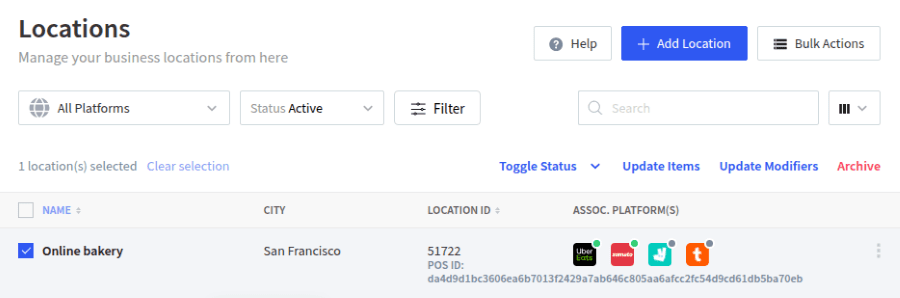
Vaya a la pestaña Ubicaciones de su cuenta de Atlas.
Seleccione la ubicación que desea activar y luego haga clic en Solicitar activación.
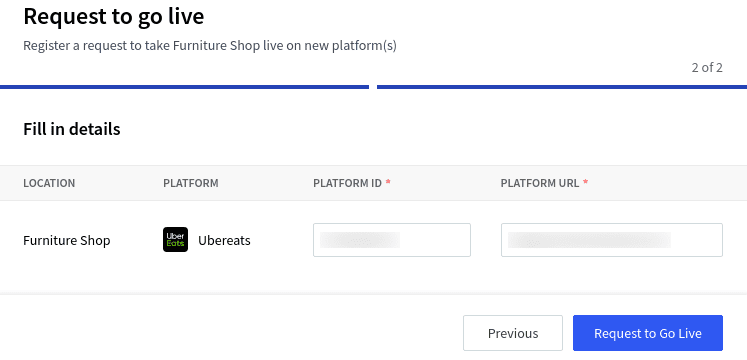
En la ventana emergente:
Seleccione las plataformas que desea activar y haga clic en Siguiente.
Ingrese el ID de plataforma y la URL de plataforma en los campos correspondientes para establecer la conexión entre la plataforma y UrbanPiper.
Haga clic en el botón Solicitar activación.
Nota
Para encontrar el ID de plataforma y la URL de plataforma de la ubicación:
Haga clic en la ubicación para abrir su formulario de configuración.
Los parámetros de la ubicación están disponibles en la pestaña CENTRO DE TRABAJO.
Verifique que su ubicación está activa:
Vaya a la pestaña Ubicaciones de su cuenta de Atlas.
Seleccione cualquier proveedor en la columna Plataformas asociadas para revisar el estado de esa plataforma para esta ubicación.
Flujo de órdenes
Cuando alguien haga una orden a través de la plataforma de entrega configurada aparecerá una notificación. Abra la vista de lista de las órdenes para gestionarlas y siga los pasos descritos a continuación:
Haga clic en Revisar órdenes en la ventana emergente de notificación.
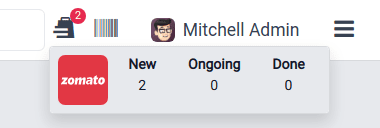
Haga clic en el icono en forma de bolsa para órdenes en línea y en Nuevo.
Nota
Al hacer clic en este icono aparece el número de órdenes en cada etapa: Nuevo, En curso y Hecho.
El botón Nuevo indica las órdenes recién realizadas, En curso es para las órdenes aceptadas y Hecho es para las órdenes listas para su entrega.
Después:
Seleccione la orden deseada.
Haga clic en el botón Aceptar.
Al aceptar una orden, el estado de la orden cambiará de Realizada a Aceptada y aparecerá en la pantalla de preparación de manera automática.
Cuando la orden esté lista:
Abra la vista de lista de las órdenes.
Seleccione la orden.
Haga clic en el botón Marcar como listo. El estado de la orden cambiará de Aceptada a Comida lista y su estado pasará de En curso a Pagado.
Rechazar órdenes
A veces, las tiendas o restaurantes querrán rechazar las órdenes. En este caso, abra la vista de lista de las órdenes y siga estos pasos:
Seleccione la orden deseada.
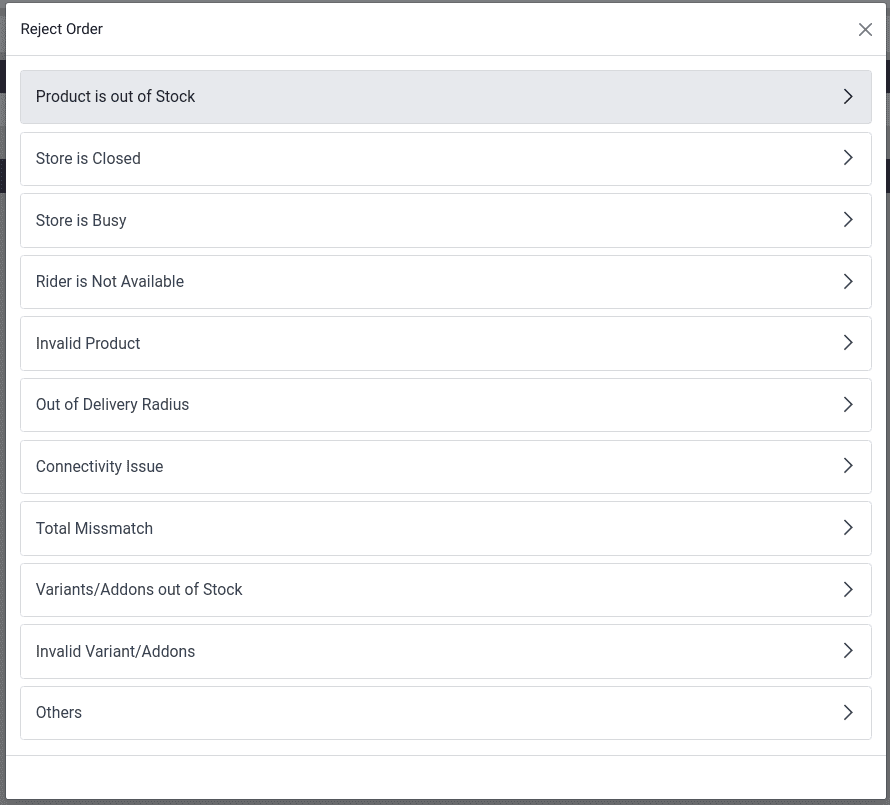
Haga clic en el botón Rechazar.
Seleccione uno de los motivos en la ventana emergente.
Importante
No es posible rechazar las órdenes de Swiggy de forma directa. Al hacerlo, el soporte al cliente de Swiggy se comunica con el restaurante. Deliveroo, JustEat y HungerStation tampoco permiten rechazar órdenes. Siempre siga las normas del proveedor respectivo para gestionar estos casos.