Categorías de gastos
La aplicación Gastos de Nexovate simplifica la gestión de los gastos. Después de que un empleado registra sus gastos y envía su reporte de gastos en Nexovate, la gerencia y el equipo de contabilidad debe revisar esta información. Luego de aprobarlos, el equipo puede procesar los pagos y proporcionarlos al empleado como reembolso.
Ver también
Ver categorías de gastos
El primer paso para rastrear los gastos es configurar los diferentes tipos de gastos de la empresa (gestionados como categorías de gastos en Nexovate). Cada categoría puede ser tan específica o general como necesites. Además, puedes configurar categorías para reembolsar los gastos con un precio fijo o con precios específicos que los empleados reportan.
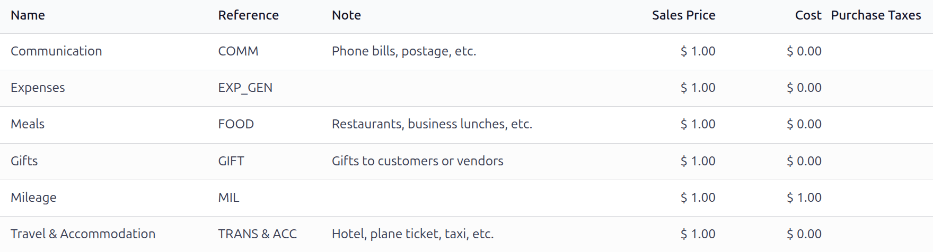
Para ver las categorías de gastos predeterminadas, ve a .
Las categorías predeterminadas permiten crear gastos comunes, incluidos costos de comunicación, comidas, regalos, millas recorridas y otros gastos de viaje. A los gastos que no forman parte de estas categorías predeterminadas les corresponde la categoría general EXP_GEN. Si una empresa tiene gastos específicos que reembolsa con frecuencia y quiere rastrearlos por separado, entonces puede crear nuevas categorías de gastos o modificar las categorías existentes.
Crear nuevas categorías de gastos
Algunas empresas necesitan más categorías de gastos que las que están incluidas en la aplicación Gastos. En estos casos, puedes crear categorías nuevas.
Ejemplo
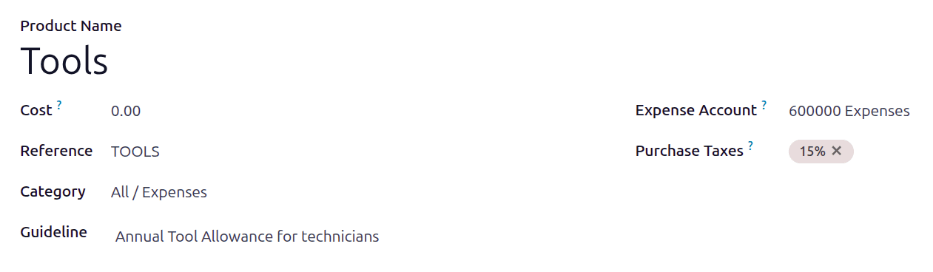
Una empresa que capacita mecánicos automotrices permite que sus técnicos compren hasta $500 en herramientas al año. En este caso, la empresa crea una nueva categoría llamada HERRAMIENTAS para rastrear todos los gastos de herramientas.
Para crear una nueva categoría, ve a . Haz clic en Nuevo para abrir un formulario para la nueva categoría de gastos.
Nota
En Nexovate, las categorías de gastos se gestionan como productos. El formulario sigue el formato estándar de un producto en Nexovate y la información que debes agregar es similar. En este documento, nos referimos a estos productos como categorías de gastos porque el menú principal los muestra como categorías de gastos.
Completa los siguientes campos en el formulario:
Nombre del producto: Escribe un nombre corto e informativo para la categoría.
Costo: Si los empleados pueden reportar el costo real de un gasto y reciben el reembolso por ese importe, deja el campo en
0.00. Si el gasto siempre debe reembolsarse por un precio específico, escribe ese importe. Si escribes un precio, el campo por aparece completado con Unidad como valor predeterminado. Unidad cubre la mayoría de los casos, pero si el reembolso se basa en el peso, la longitud, el volumen u otra cosa, entonces elige el tipo de unidad correspondiente con el menú desplegable.Ejemplo
Estos son algunos ejemplos de cuándo es mejor establecer un costo específico en un producto en lugar de dejar el costo en
0.00:Comidas: Si los empleados reciben el reembolso por el costo total de su comida, configura el campo Costo con
0.00. Cuando el empleado registre una comida, deberá escribir el importe real de la cuenta y recibirá el reembolso por ese monto. Un gasto por una comida de $95.23 equivale a un reembolso de $95.23.Kilometraje: Si los empleados reciben una tarifa fija por cada kilómetro recorrido, configura el campo Costo con
1.00. Cuando el empleado registre los kilómetros recorridos, deberá escribir el número de kilómetros en el campo Cantidad y recibirá $1.00 por cada kilómetro reportado. Un gasto por 100 kilómetros equivale a un reembolso de $100.00.Viáticos: Si los empleados reciben una tarifa diaria fija de $125.00 cuando viajan, configura el campo Costo con
125.00. Un gasto por tres días de viáticos (comidas, gastos menores, transporte, etc.) equivale a un reembolso de $375.00.
Nota
El campo Costos siempre está visible en el formulario de categoría de gastos, pero el campo Precio de venta solo estará visible si se selecciona Precio de venta en la sección Volver a facturar gastos. De lo contrario, el campo Precio de venta estará oculto.
Referencia: Escribe una referencia corta para el gasto, como
ALIMENTOSoVIAJES. Esta referencia se usa al enviar gastos por correo.Categoría: Usa el menú desplegable y elige la categoría a la que pertenece el gasto. Te recomendamos usar la categoría predeterminada
Todos / Gastos, aunque puedes elegir otra si el departamento de contabilidad te lo solicita.Empresa: En una base de datos multiempresa, elige la empresa que aplica a esta categoría. Si aplica a todas las empresas, deja el campo vacío.
Lineamientos: Escribe reglas o información importante sobre la categoría de gastos. Esto aparece en la columna Nota en el tablero de categoría de gastos.
Ejemplo
Una categoría para gastos de trabajo desde casa puede tener el nombre
Teletrabajoy los lineamientos pueden decirMonitores, sillas y otros gastos de trabajo desde casa.Cuenta de gastos: Si usas la aplicación Contabilidad de Nexovate, elige el plan de cuentas en el que se debe registrar el gasto.
Importante
Consulta al departamento de contabilidad para definir la cuenta correcta que debes usar en este campo, ya que afecta varios reportes.
Impuestos de compra e Impuestos de venta: Determina los impuestos predeterminados que aplican al comprar o vender este producto en caso de que sean necesarios.
Nota
El campo Impuestos de venta solo aparece si la aplicación Ventas está instalada y las opciones Al costo o Precio de venta están seleccionadas en la sección de facturación.
Truco
Una buena práctica es usar un impuesto configurado con la opción Impuesto incluido en el precio. Los impuestos se configuran de forma automática si la activas.
Sección de facturación
Si la aplicación Ventas está instalada aparece una sección de facturación. Esta sección permite refacturar el gasto a los clientes en las órdenes de venta.
Si el gasto no se puede refacturar, selecciona la opción No. Activa cualquiera de estas opciones si la categoría de gastos sí se puede refacturar:
Al costo: Elige esta opción para refacturar el gasto al precio definido en el campo Costo.
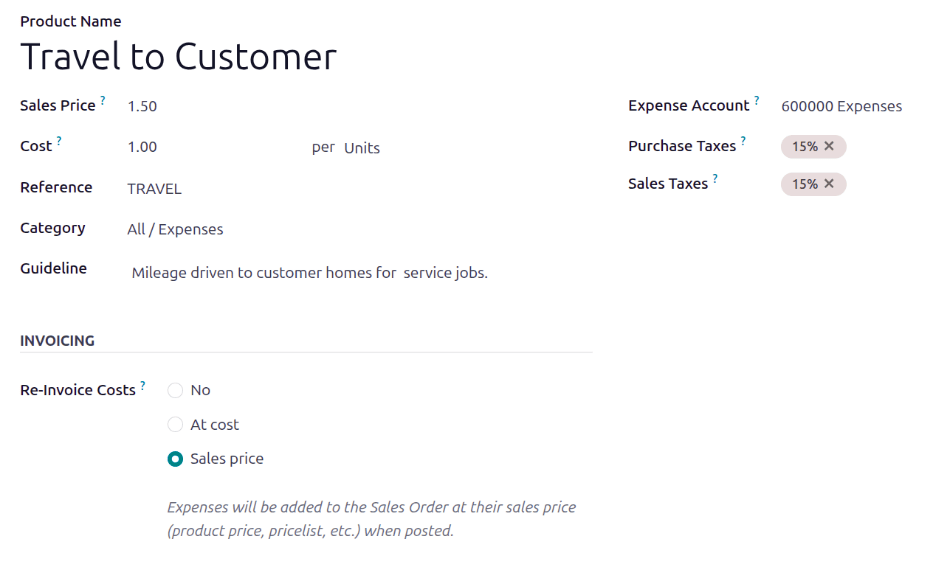
Precio de venta: Elige esta opción para refacturar el gasto al precio de venta. Al activarla, el campo Precio de venta aparece abajo del campo Nombre del producto. Ingresa el precio de venta en este nuevo campo.
Ejemplo
Una empresa de calefacción y aire acondicionado ofrece reparaciones a domicilio para los sistemas que vende. Sus técnicos trabajan como subcontratistas y usan sus propias camionetas, herramientas y piezas.
Como parte de sus contratos, la empresa reembolsa los viajes de sus técnicos. Reciben $1.00 por cada kilómetro que conducen. Además, el cliente paga el viaje como parte de su contrato de servicio. El cliente paga $1.50 por cada kilómetro que el técnico maneja hasta su ubicación.
Para configurar este gasto, el precio de venta debe estar configurado con
1.50y el costo debe estar configurado con1.00.