
Uso de canales para la comunicación en equipo
Usa los canales en la aplicación Conversaciones de Nexovate para organizar conversaciones entre equipos, departamentos, proyectos u otros grupos que necesiten comunicarse con frecuencia. Con los canales, los empleados podrán comunicarse en espacios especializados dentro de la base de datos de Nexovate y conversar sobre temas específicos, actualizaciones o novedades de la organización.
Crear un nuevo canal
Para crear un canal nuevo, ve a la aplicación y haz clic en el icono (más) ubicado junto al encabezado Canales en el menú lateral izquierdo.
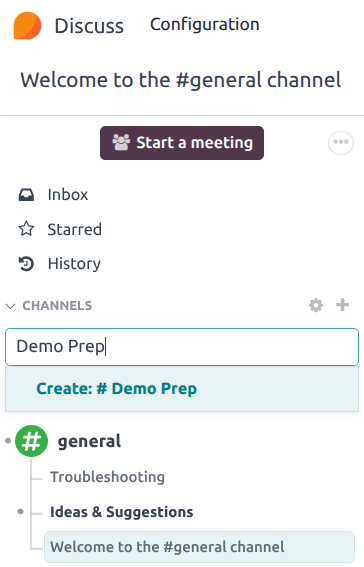
Puedes modificar el nombre del grupo, la descripción y los ajustes de privacidad del canal desde los ajustes del canal, representados por el icono (engranaje) que se encuentra junto a su nombre en el menú lateral izquierdo.
Pestaña de privacidad
Para controlar qué usuarios pueden unirse a un canal, abre su página deajustes y dirígete a la pestaña Privacidad.
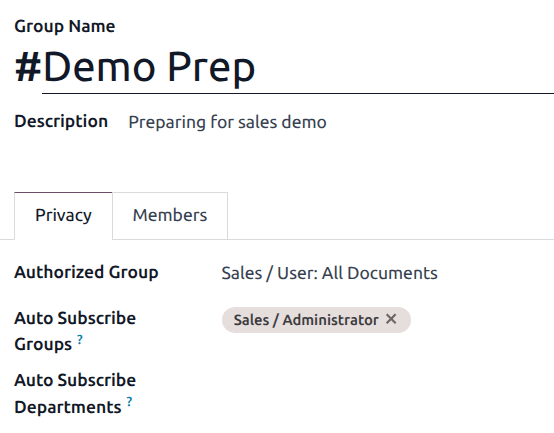
Para limitar el acceso al canal a un grupo específico, selecciona una opción en el menú desplegable Grupo autorizado.
Para agregar a los miembros de un grupo como seguidores del canal de forma automática, haz clic en el campo Grupos de suscripción automática y selecciona uno o varios grupos de la lista.
Nota
Los usuarios agregados de forma automática pueden editar manualmente su suscripción al canal en caso de que sea necesario.
La opción Grupos de suscripción automática agregará usuarios que sean miembros de ese grupo específico como seguidores. En otras palabras, aunque la opción Grupo autorizado limita qué usuarios pueden acceder al canal, en Grupos de suscripción automática agrega a un usuario como miembro siempre y cuando sean parte de un grupo de usuarios. Lo mismo pasa con Suscripción automática a departamentos.
Invitar miembros a un canal
Para invitar miembros a un canal, haz clic en la pestaña Miembros. Luego haz clic en Agregar una línea y selecciona un contacto o invitado del menú desplegable.
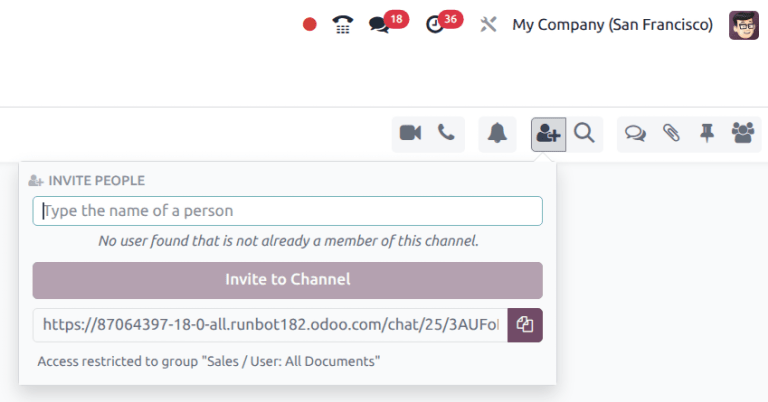
También puedes invitar miembros desde el tablero principal de la aplicación Conversaciones. Selecciona el canal, haz clic en el icono (agregar usuario) que se encuentra en la esquina superior derecha del tablero y luego haz clic en Invitar al canal cuando termines de agregar a los usuarios.
Barra de búsqueda rápida
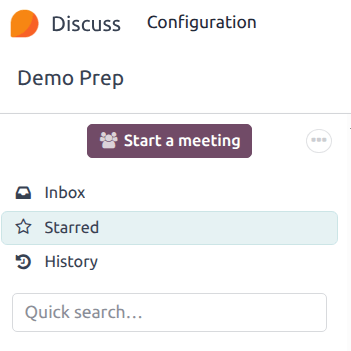
La barra de búsqueda rápida aparecerá cuando tengas al menos 20 canales, mensajes directos o conversaciones de chat en vivo anclados en la barra lateral. Esta función te permite filtrar conversaciones y encontrar los mensajes que necesitas con facilidad.
Encontrar canales
Para ver todos los canales disponibles, haz clic en el icono (engranaje) que se encuentra a la derecha del menú CANALES. Desde esta pantalla, los usuarios pueden unirse o salir de los canales si hacen clic en los botones Unirse o Abandonar que aparecen en las tarjetas de cada canal.
También existe la posibilidad de aplicar filtros y guardarlos para después. La función Buscar… acepta caracteres comodín mediante el subrayado [ _ ]. Puede guardar búsquedas específicas utilizando el menú desplegable .
Vincular un canal en el chatter
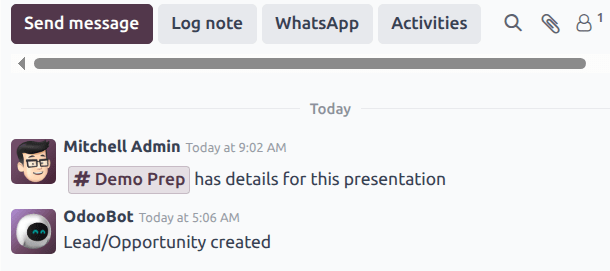
Puedes vincular canales en el chatter de un registro para compartir conversaciones relevantes. Para hacerlo, escribe # seguido del nombre del canal y haz clic o presiona Enter sobre el nombre del canal. Al registrar la nota aparecerá un enlace al canal y al hacer clic en el enlace, el sistema abrirá una ventana de chat con la conversación del canal en la esquina inferior derecha de la pantalla.
Los usuarios pueden participar en este canal grupal si escriben mensajes en la ventana y presionan Enter.
Ver también