
Recibos de nómina
Los recibos de nómina son registros individuales de pago que contienen todos los detalles del cálculo del salario (horas, deducciones, otras entradas, etc.) y los genera el responsable de nómina desde la aplicación Nómina. Pueden crearse y procesarse de forma individual o en lotes.
Crear un recibo de nómina
Es posible crear un nuevo recibo de nómina desde la página de Recibos de nómina por pagar o la de Recibos de nómina del empleado.
Ve a y haz clic en Por pagar o Todos los recibos de nómina. Haz clic en el botón Nuevo ubicado en la esquina superior izquierda para abrir un formulario de recibo vacío.
Formulario de recibo de nómina
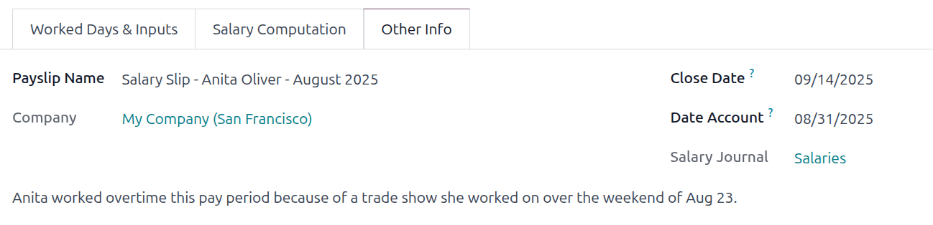
Complete la siguiente información en el formulario del recibo de nómina:
Empleado: Usa el menú desplegable para seleccionar al empleado en este campo. Este campo es obligatorio. Una vez que hayas elegido uno, es posible que otros campos se completen en automático según el registro del empleado.
Nota
Te recomendemos que solo crees recibos de nómina para los empleados que ya están en la base de datos. Si no hay un registro de empleado actual (y por lo tanto no hay un contrato), te recomendamos que primero crees al nuevo empleado en la aplicación Empleados antes de generar sus recibos de nómina. Consulta la documentación sobre nuevos empleados para obtener instrucciones sobre cómo agregar un empleado.
Contrato: Este campo completa con el contrato actual del empleado seleccionado. Este campo es obligatorio.
Importante
Todos los empleados deben tener un contrato para generar recibos de nómina. Además, solo un contrato puede estar en estado activo por empleado, por lo que este campo se completa con el contrato actual y no te recomendamos que hagas cambios en el mismo.
Lote: Usa el menú desplegable para seleccionar el lote de recibos de nómina al que se debe agregar este nuevo recibo, si aplica.
Estructura: La estructura vinculada al contrato del empleado completa este campo de forma predeterminada. Si lo deseas, usa el menú desplegable para seleccionar otra estructura.
Periodo: El primer y último día del mes actual completan los campos Periodo de forma automática. Puedes cambiar las fechas si así lo deseas.
Para cambiar la fecha de inicio, haz clic en la primera fecha del campo Periodo para abrir un calendario emergente. Ve hasta el mes deseado y selecciona el día correspondiente para elegir esa fecha.
Repita este proceso para modificar la fecha de finalización del recibo de nómina. Estos campos son obligatorios.
Nota
Por lo general, Nexovate completa el resto de los campos necesarios (además del campo Periodo) de forma automática después de seleccionar a un empleado en el campo correspondiente. Esto ocurre solo si esa información ya está en el formulario de ese empleado en la aplicación Empleados.
Importante
Si realizas modificaciones en los campos que se completan de forma automática, te recomendamos consultar al departamento de contabilidad para que verifiques que cada entrada que influya en la aplicación Contabilidad sea correcta.
Pestaña de días trabajados y entradas
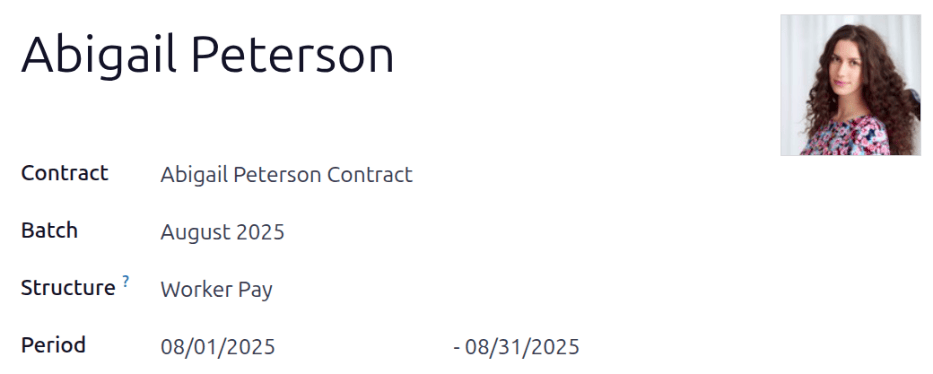
La pestaña Días trabajados y entradas muestra el número de días y horas que el empleado trabajó durante el periodo especificado en la parte superior del formulario del recibo de nómina, se calcula según los campos Contrato y Estructura seleccionados.
La sección Días trabajados se completa de forma automática e incluye todos los registros individuales de asistencia del periodo, incluyendo tanto el tiempo trabajado como los permisos.
Cada entrada individual incluye el tipo, descripción, número de días, número de horas y el importe total.
No puedes crear más registros en Días trabajados y entradas, ya que estos se completan en automático según los registros de asistencia o el horario laboral del empleado en su registro de empleado.
La sección Otras entradas muestra las entradas adicionales, como deducciones, reembolsos y gastos.
Cada entrada individual incluye el tipo, descripción y cantidad. Para agregar una nueva entrada, haz clic en Agregar una línea, selecciona el tipo desde el menú desplegable, ingresa una breve descripción y, por último, la cantidad.
Pestaña de cálculo del salario
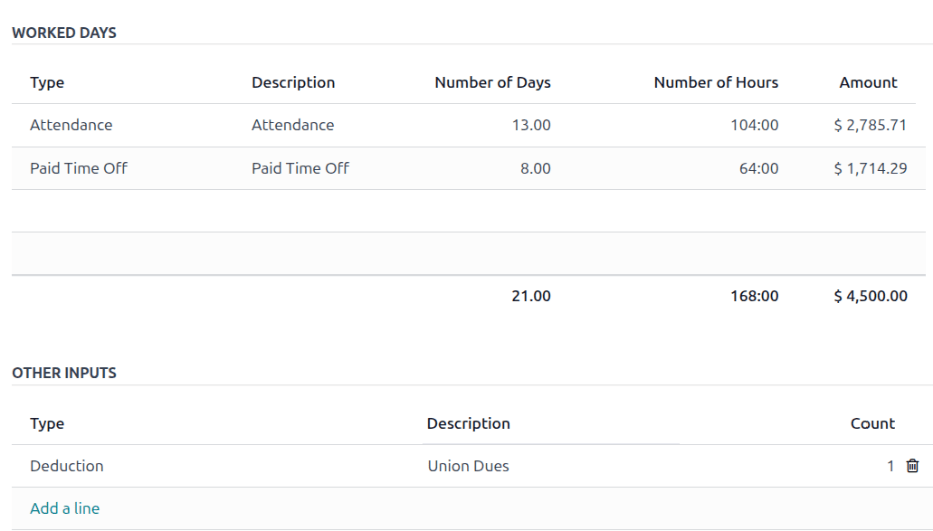
La pestaña Cálculo del salario muestra todas las reglassalariales por separado que se incluyen y calculan, incluyendo todo desde el salario del empleado hasta todas las deducciones y asignaciones, como impuestos, gastos, contribuciones a beneficios y cualquier otro elemento asociado con la localización de nómina instalada.
Al crear el recibo de nómina por primera vez, esta pestaña permanece vacía. Haz clic en el botón Calcular hoja ubicado en la esquina superior izquierda y la pestaña Cálculo del salario se completará.
Importante
No puedes editar esta pestaña, ya que los cálculos se basan en otras entradas del recibo de nómina.
Truco
El botón Calcular hoja no desaparece de la vista después de hacer clic en él, por lo que el sistema puede recalcular el recibo en cualquier momento antes de procesarlo.
Si necesitas hacer algún cambio en la pestaña Días trabajados y entradas, haz clic en el botón Calcular hoja para volver a calcular el recibo.
Pestaña de Otra información
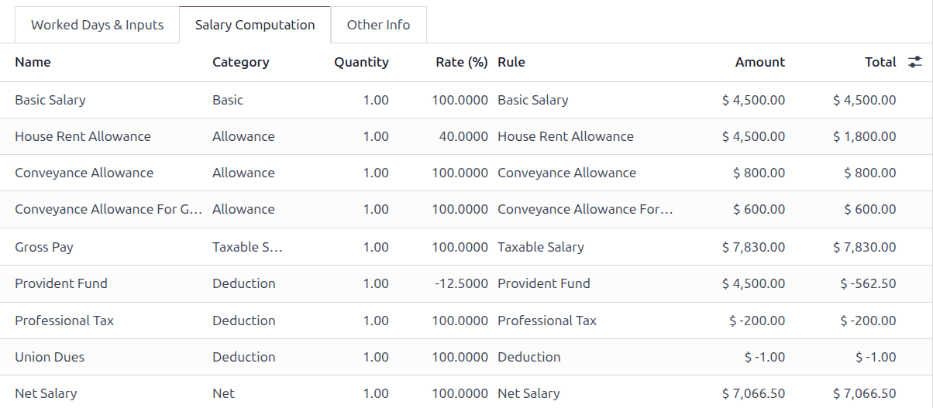
La pestaña Otra información contiene información necesaria, peroque no está asociada con entradas o cálculos, como las otras pestañas.
El nombre del recibo se completa de forma automática según elnombre del empleado y el periodo del recibo de nómina. Haz los cambios deseados en este campo. Este campo es obligatorio.
El campo Empresa también se completa en automático según el registro del empleado y no podrás modificarlo.
La fecha final seleccionada en el campo Periodo en la parte superior del formulario completa los campos Fecha de cierre y Fecha contable de forma predeterminada. La fecha de cierre es la fecha en que se emite el pago al empleado, mientras que la fecha contable es la fecha final que cubre el recibo de nómina. Modifica las fechas si es necesario.
El campo Diario de salarios se completa de forma predeterminada y no podrás editarlo. Este es el diario contable donde se registra el pago.
Si necesitas agregar notas o información adicional para el recibo de nómina, escríbelas en el campo Agregar una nota interna….
Procesar un recibo de nómina
Podrás procesar el recibo de nómina una vez que toda la informaciónnecesaria esté ingresada. Primero, el sistema crea un borrador del asiento contable, seguido de un reporte de pago y, por último, el empleado recibe su pago.
Truco
Antes de procesar recibo de nómina, una buena práctica es revisar la sección Advertencias del tablero de la aplicación Nómina, ya que allí aparecen todos los posibles problemas relacionados con la nómina.
Vaya a para ver las advertencias, estas aparecen en la esquina superior izquierda.
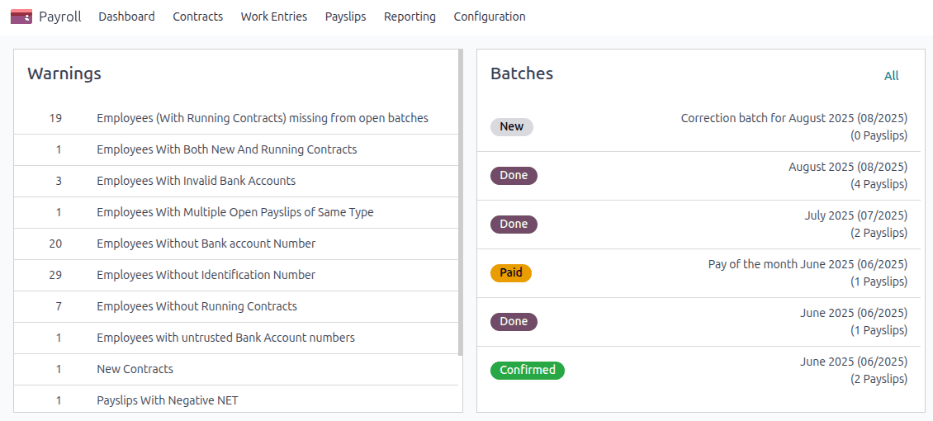
Las advertencias están agrupadas por tipo, como Empleados sin contratosactivos o Empleados sin número de cuenta bancaria. Haga clic en una advertencia para ver todas las entradas asociadas con ese problema en específico.
Es posible que ocurra un error en cualquier momento al procesar el recibo de nómina si no resuelve las advertencias. Los errores aparecen en una ventana emergente y proporcionan detalles sobre el error y cómo resolverlo.
Crear un asiento en estado de borrador
Cuando toda la información en el formulario del recibo sea correcta, haz clic en el botón Crear un asiento en estado de borrador para generar el recibo. Aparecerá la ventana emergente Confirmación con la pregunta ¿De verdad quieres continuar?. Haz clic en De acuerdo para confirmar.
Una vez que hayas creado el borrador del recibo, el estado cambia a Hecho y aparece el botón inteligente Asiento contable (Borrador) en la parte superior, así como algunos botones más en la esquina superior izquierda.
Nota
Después de crear el borrador, Nexovate considera el recibo de nómina como confirmado.
Haz clic en el botón inteligente Asiento contable (Borrador) para ver el detalle del asiento contable. Haz clic en Registrar para registrar el asiento. Usa la ruta de navegación para regresar al recibo de nómina.
Después de registrar el asiento, el botón inteligente en la parte superior cambia a Asiento contable (Registrado).
Nota
Los empleados no podrán recibir sus pagos hasta que el asiento contable esté registrado.
Crear reporte de pago
Cuando el estado del recibo de nómina cambia a Hecho debes crearun reporte de pago. Un reporte de pago es un documento que contiene toda la información necesaria para transferir las ganancias del empleado de la cuenta bancaria de la empresa a la suya. El departamento de nómina envía estos reportes a la institución correspondiente.
Haz clic en Crear reporte de pago y se abrirá una ventana emergente. Usa el menú desplegable para seleccionar el formato de exportación del reporte de pago. Las dos opciones predeterminadas son NACHA y CSV. NACHA significa National Automated Clearing House Association, y crea un archivo ACH compatible que se envía al banco de la empresa.
Nota
Pueden aparecer otras opciones según la localización de nómina que tengas instalada en la base de datos.
Los demás campos desaparecen de la vista si seleccionas CSV.
Después, elige el diario bancario al que se registrará el pago. Luego, con el selector de calendario, define la fecha de emisión del pago en el campo Fecha efectiva.
Haz clic en el botón Generar una vez que hayas configurado la ventana emergente. El archivo aparecerá en el formulario del recibo de nómina, en un nuevo campo llamado Reporte de pago.
Pagar al empleado
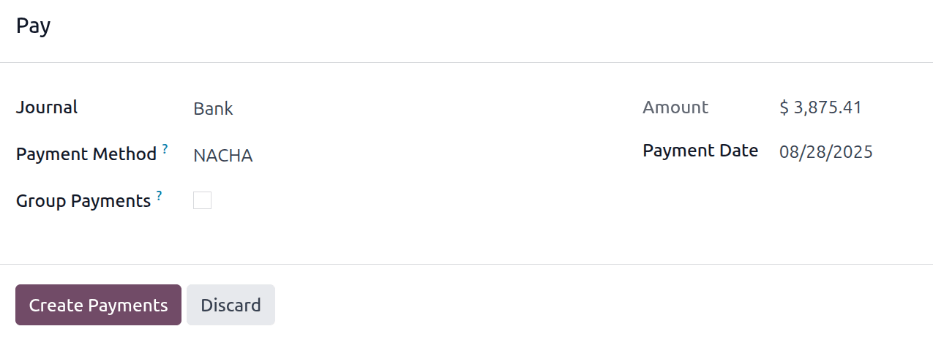
Ahora debes enviar el pago al empleado. Para ello, haz clic en el botón Pagar en la esquina superior izquierda y, al hacerlo, aparecerá el formulario emergente Pagar.
Toda la información necesaria se completa en automático según la configuración del recibo de nómina, pero puedes modificar cualquier campo excepto el importe. Este campo se completa según los cálculos del recibo y no podrás hacer cambios en él.
Diario: El diario contable donde se registra el recibo de nómina.
Método de pago: Usa el menú desplegable para elegir cómo se pagará al empleado. Las opciones predeterminadas son:
Pago manual: Selecciona esta opción si pagarás al empleado de una forma distinta a cheque o NACHA.
Cheque: Selecciona esta opción cuando le entregues un cheque directamente al empleado.
NACHA: Selecciona esta opción si usarás la Asociación Nacional de Cámaras de Compensación Automatizada para transferir el pago al empleado por domiciliación.
Agrupar pagos: Si el empleado tiene varios recibos de nómina para el mismo periodo (por ejemplo, nómina, reembolsos y comisiones), selecciona esta casilla para agrupar todos los pagos en uno solo.
Fecha de pago: Usa el selector de calendario para elegir la fecha en que le pagarás al empleado.
Cuando termines de completar el formulario emergente Pagar, haz clic en el botón Crear pagos y el sistema procesará el pago.
Después de procesar el pago, y cuando confirmes que los cheques se emitieron o que los fondos se depositaron en la cuenta bancaria del empleado, haz clic en el botón Marcar como pagado para marcar el recibo de nómina como pagado.
Importante
Para poder realizar el pago de un recibo de nómina, el empleado debe tener una cuenta bancaria registrada en la pestaña Información privada de su registro de empleado y la cuenta bancaria debe estar marcada como Confiable.
Si no hay información bancaria, o si la cuenta no está marcada como Confiable, no será posible pagar los recibos de nómina. Aparecerá un error al hacer clic en el botón Pagar. Edita el registro del empleado y agrega la información bancaria o marca la cuenta como de confianza según sea necesario.
Reembolsar un recibo de nómina
Cuando devuelves un pago, el reembolso se realiza creando un recibo de nómina con un monto negativo del recibo original.
Ejemplo
Por ejemplo, un empleado recibe por error un cheque de $5,000.00. Al reembolsar el recibo, se crea un nuevo recibo por $-5,000.00.
Si necesitas reembolsar un pago, dirígete al recibo de nómina correspondiente y haz clic en el botón Reembolso que se encuentra en la parte superior izquierda de la pantalla. Esta acción abrirá el tablero Reembolso de recibo de nómina con todos los recibos de reembolso en vista de lista.
Nota
Los reembolsos no son comunes, así que en la lista solo suele aparecer el recibo que estás reembolsando.
De forma predeterminada, el recibo de reembolso tiene el estado En espera. Este recibo se procesa igual que un recibo de nómina normal.
Imprimir un recibo de nómina
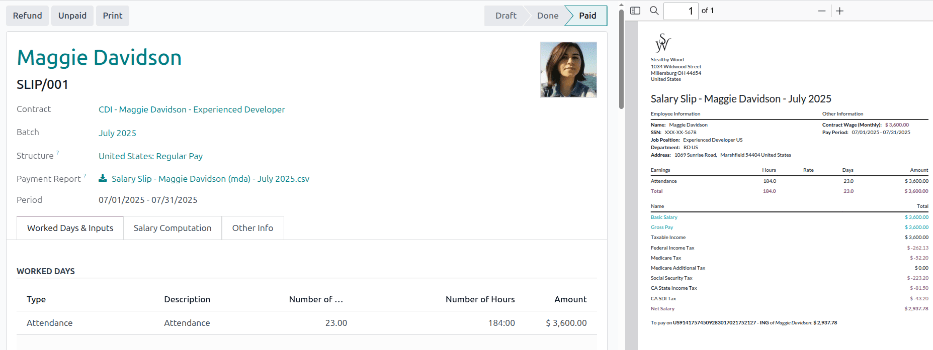
Para imprimir un recibo de nómina, haz clic en el botón Imprimir ubicado en la esquina superior izquierda del registro correspondiente. Esta acción descargará un archivo PDF y el recibo aparecerá en el chatter, además de adjuntar el PDF al registro del recibo.
Ver todos los recibos de nómina
Para ver todos los recibos de nómina sin importar el estado que tengan, vaya a . Una vez que la página Recibos de nómina del empleado cargue, aparecerán todos los recibos organizados por lote en una vista de lista predeterminada.
Haz clic en el icono ▶ (flecha derecha) junto al nombre de un lote para abrir la lista y ver todos los recibos incluidos en ese lote junto con sus detalles.
El número de recibos de nómina en el lote está escrito entre paréntesis después del nombre del lote. El Estado de cada recibo aparece del lado derecho e indica alguna de las siguientes opciones:
Borrador: el recibo de nómina se creó y aún puede realizar modificaciones, ya que todavía no se calculan los importes.
En espera: ya se calculó el recibo de nómina y los detalles salariales están disponibles en la pestaña Cálculo del salario.
Listo: el recibo de nómina ya está calculado y está listo para pagarse.
Pagado: el empleado ya recibió su pago.

Haga clic en un recibo de nómina individual para ver los detalles en una página por separado. Use el menú de migas de pan y haga clic en Recibos de nómina del empleado para volver a la vista de lista de todos los recibos de nómina.
Puedes crear un nuevo recibo de nómina desde la página Recibos de nómina del empleado si haces clic en el botón Nuevo ubicado en la esquina superior izquierda. Esta acción abre un formulario de recibo vacío en el que deberás ingresar toda la información necesaria, tal como se describe en la sección Crear un recibo de nómina.
También puedes exportar los recibos de nómina a una hoja de cálculo de Excel. Para exportar todos los recibos, haz clic en el icono (engranaje) al final del texto Recibos de nómina del empleado en la esquina superior izquierda. Aparecerá un menú desplegable, ahí haz clic en Exportar todo para exportar todos los recibos a una hoja de cálculo.
Para exportar solo los recibos de nómina seleccionados, primero selecciona los recibos que quieres exportar de la lista. Luego, selecciona la casilla ubicada a la izquierda de cada recibo para seleccionarlo. A medida que elijas los recibos aparecerá un botón inteligente en la parte superior central de la página que indicará cuántos hay seleccionados. Después, haz clic en el icono Acciones en la parte superior central y haz clic en Exportar.
Nota
Tanto Por pagar como Todos los recibos de nómina muestran toda la información detallada para cada recibo de nómina.
Ver los recibos de nómina por pagar
Ve a para ver solo los recibos pendientes de pago.
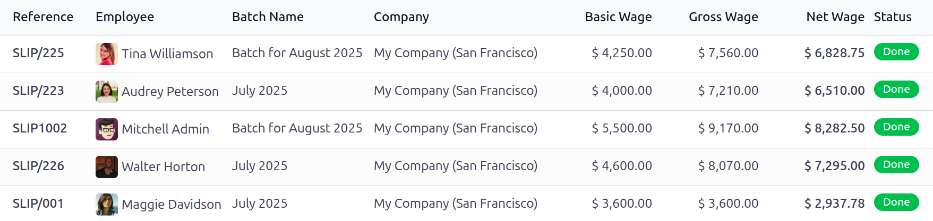
Cada recibo de nómina incluye el número de referencia del recibo, el nombre del empleado, el nombre del lote, la empresa, el salario básico, el salario bruto, el salario neto y el estado del recibo de nómina.
Haga clic en la entrada de un recibo de nómina para visualizar los detalles correspondientes.
Procesa los recibos igual que un recibo de nómina normal o por lote.