
Reabastecer sobre pedido (MTO)
La estrategia Reabastecer sobre pedido, también conocida como MTO (fabricación bajo pedido o make to order, por sus siglas en inglés), es una estrategia de reabastecimiento que crea una orden en borrador cada vez que esta necesita un producto para cumplir con una orden de venta o como componente en una orden de fabricación.
Para los productos comprados, Nexovate crea una solicitud de cotización
Para productos fabricados, crea una orden de fabricación
Si hay existencias disponibles, el sistema no genera ninguna solicitud de cotización ni orden de fabricación, y la venta avanza con normalidad. Si no hay existencias, entonces sí genera la solicitud de cotización o la orden de fabricación y la vincula directamente con la orden de venta de origen mediante un botón inteligente.
Este enfoque ofrece una trazabilidad clara, ya que cada solicitud de cotización u orden de fabricación está vinculada con su demanda.
Importante
La solicitud de cotización o la orden de fabricación generada por MTO está diseñada para cumplir con la orden de venta original. Por lo general debes confirmar estos documentos o ajustarlos en lugar de cancelarlos. Si la demanda cambia, actualiza el documento en lugar de cancelarlo.
Nota
Al cancelar una solicitud de cotización o una orden de fabricación, Nexovate no genera un reemplazo de forma automática. Debes crear un nuevo documento de reabastecimiento de forma manual, pero este no podrá estar vinculado a la orden de venta original mediante el botón inteligente.
Finalmente, haga clic en Guardar para guardar el cambio.
Desarchivar ruta de fabricación sobre pedido
Habilite la función Rutas multietapa para poder usar la ruta fabricación sobre pedido. Vaya a y, en la sección Almacén, seleccione la casilla junto a Rutas multietapa.
Nexovate archiva la ruta MTO de forma predeterminada porque la fabricación sobre pedido es un flujo de trabajo de nicho que solo utilizan ciertas empresas, pero es fácil desarchivarla.
Para hacerlo, primero vaya a . En la página Rutas, haga clic en el icono (flecha hacia abajo) en el lado derecho de la barra de búsqueda y haga clic en el filtro Archivado para activarlo.
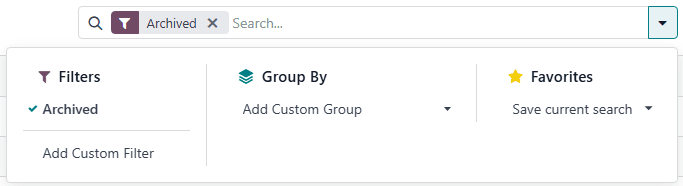
Después de activar el filtro Archivado, la página:guilabel:Rutas muestra todas las rutas que están archivadas. Marque la casilla de verificación a un lado de Reabastecer sobre pedido (MTO), después haga clic en el botón Acciones para mostrar un menú desplegable. En el menú desplegable, seleccione Desarchivar.
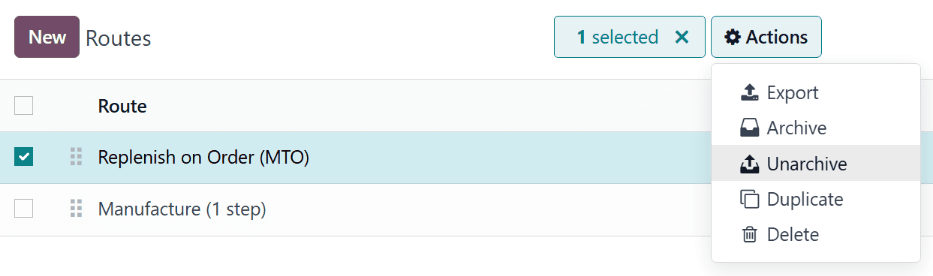
Por último, elimine el filtro Archivado de la barra de búsqueda. La página rutas mostrará todas las rutas desarchivadas, entre ellas Reabastecer sobre pedido (MTO), que ahora se puede seleccionar en la pestaña de Inventario en la página de cada producto.
Configurar el producto para fabricación sobre pedido
Con la ruta MTO desarchivada podrá configurar de forma adecuada los productos para reabastecerlos sobre pedido. Vaya a , luego seleccione un producto existente o haga clic en Nuevo para configurar uno.
En la página del producto, seleccione la pestaña Inventario y habilite la ruta Reabastecer sobre pedido (MTO) en la sección Rutas, junto con las rutas Comprar o Fabricar.
Importante
La ruta Reabastecer sobre pedido (MTO) no funciona a menos que también seleccione otra ruta. Esto se debe a que Nexovate necesita saber cómo reabastecer el producto cuando se realiza una orden (comprarlo o fabricarlo).
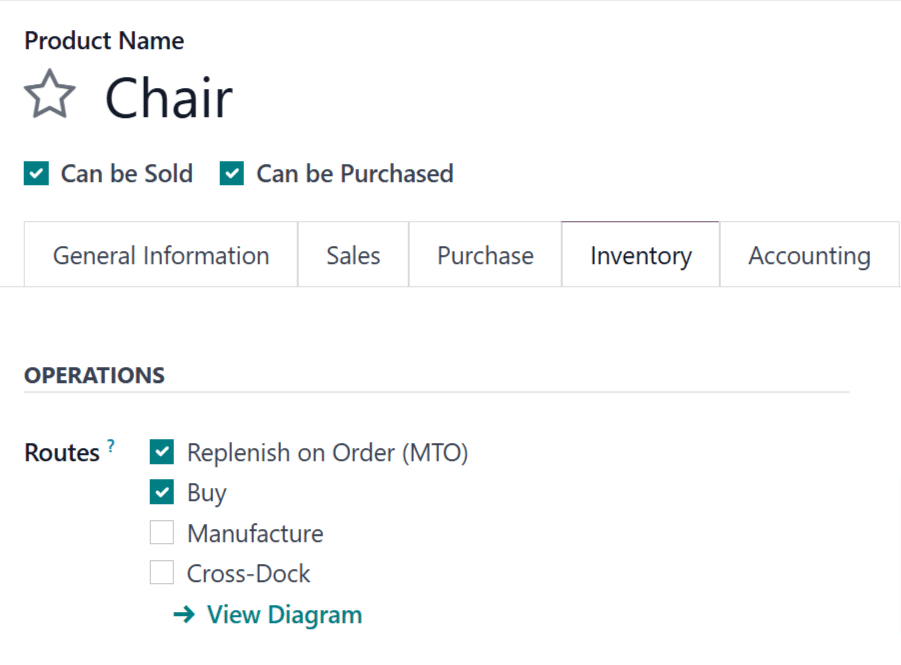
Si compra este producto a un proveedor para cumplir con las órdenes de venta, seleccione la casilla Se puede comprar que se encuentra abajo del nombre del producto. Esto hace que la pestaña Compras aparezca junto a las otras pestañas.
Haga clic en la pestaña Compras, especifique un proveedor y el precio al que vende el producto.
Importante
Es indispensable que especifique un proveedor para este flujo de trabajo porque Nexovate no puede generar una solicitud de cotización sin saber a quién le comprará el producto.
Si el producto se fabrica, asegúrese de que tiene una lista de materiales (LdM) configurada. Haga clic en el botón inteligente Lista de materiales en la parte superior de la pantalla, luego haga clic en Nuevo en la página lista de materiales para configurar una para el producto.
Ver también
Consulte la documentación relacionada con la lista de materiales para obtener un resumen sobre la creación de listas de materiales.
Reabastecimiento con fabricación sobre pedido
Después de configurar un producto para que utilice la ruta Fabricación sobre pedido, se crea una orden de reabastecimiento cada vez que se confirma una orden de venta o de fabricación que incluye el producto. El tipo de orden creada depende de la segunda ruta seleccionada aparte de Fabricación sobre pedido.
Por ejemplo, si Comprar fue la segunda ruta seleccionada, entonces se crea una orden de compra al confirmar una orden de venta.
Importante
Cuando la ruta Fabricación sobre pedido está habilitada para un producto, siempre se crea una orden de reabastecimiento al confirmar una orden de venta o de fabricación. Esto ocurre incluso si hay suficientes existencias del producto a la mano para cumplir con la orden de venta, sin necesidad de comprar o fabricar más unidades.
Aunque la ruta Fabricación sobre pedido se puede utilizar junto con otras rutas, la ruta Comprar se utiliza como ejemplo para este flujo de trabajo. Para empezar, vaya a la aplicación y haga clic en Nuevo, esto abre un nuevo formulario de cotización.
Agregue un cliente al formulario de cotización, luego haga clic en Agregar producto en la pestaña Líneas de la orden e introduzca un producto configurado para utilizar las rutas Fabricación sobre pedido y Comprar. Haga clic en Confirmar para convertir la cotización en una orden de venta.
Ahora aparecerá el botón inteligente Compras en la parte superior de la página. Al hacer clic se abrirá la solicitud de cotización vinculada a la orden de venta.
Después de que el proveedor confirme que puede cumplir la demanda antes de la fecha de llegada esperada, haz clic en Confirmar orden para convertirla en una orden de compra. Aparecerá un botón morado Recibir productos arriba de la orden de compra. Cuando recibas los productos, haz clic en Recibir productos para abrir la orden de recepción y luego en Validar para registrar los productos en el inventario.
Vuelva a la orden de venta haciendo clic en las migas de pan de la orden de venta, o en , y seleccione la orden de venta.
Por último, haga clic en el botón inteligente Entrega en la parte superior de la orden para acceder a la orden de entrega. Una vez enviados los productos al cliente, haga clic en Validar para confirmar la entrega.
Cancelar una orden de venta con un producto MTO
Al cancelar una orden de venta que había generado una solicitud de cotización o una orden de fabricación, la orden de entrega relacionada queda cancelada de forma automática. Sin embargo, la solicitud de cotización o la orden de fabricación no quedan canceladas, sino que aparece una advertencia en el chatter que indica la cancelación de la orden de venta. Estos documentos siguen activos, así que puedes cancelarlos de forma manual o usar el reabastecimiento para otra orden.
Ver también
Para obtener información sobre flujos de trabajo que incluyan la ruta fabricación sobre pedido, vea la siguiente información: