
Números de lote
Los lotes son una de las dos formas de identificar y rastrear productos en Nexovate. Por lo general representan un lote específico de productos que recibió, almacenó, envió o fabricó de forma interna.
Los fabricantes asignan números de lote a grupos de producto que comparten ciertas propiedades, de esta forma la trazabilidad es mucho más sencilla durante todo el ciclo de vida del producto.
Los lotes son útiles para gestionar una gran cantidad de productos fabricados o recibidos, y ayudan a rastrear el grupo al que pertenecen los artículos, lo cual es útil para retiradas de productos o fechas de caducidad.
Ver también
Habilitar lotes y números de serie
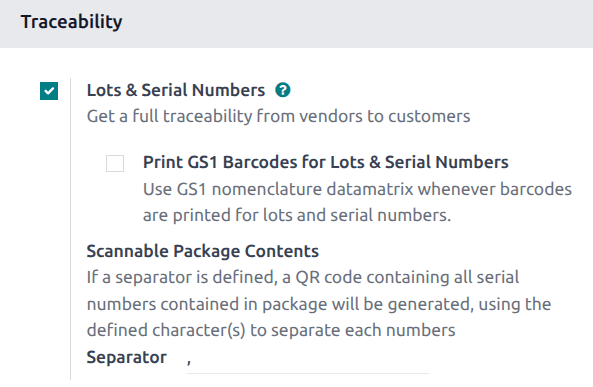
Para rastrear productos por medio de lotes debe activar la función Números de serie y lote. Vaya a , busque la sección Trazabilidad, haga clic en la casilla junto a Números de serie y lote y luego haga clic en Guardar.
Ver también
Rastrear por lotes
Una vez que haya activado la función úmeros de lote y de serie, configure cada producto que debe rastrear mediante lotes. Para ello, vaya a y elija el producto a configurar.
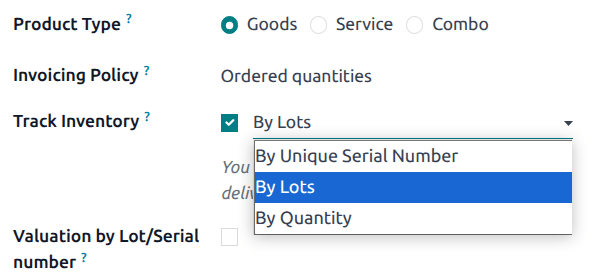
Ve a la pestaña Información general del formulario del producto. Selecciona la casilla del campo Rastrear inventario y elige Por lotes en el menú desplegable. Ahora podrás asignar números de lote nuevos o existentes a los artículos recibidos o fabricados de este producto.
Ver también
Importante
Aparecerá un mensaje de advertencia en caso de que un producto tenga existencias a la mano antes de activar el seguimiento por números de serie o lote. Utilice un ajuste de inventario para asignar números de lote a los productos existentes.
Asignar lotes para envío y recepción
Asigna nuevos número de lotes a bienes entrantes en el formulario de recepción. Al enviar productos salientes, seleccione productos con números de lote específicos en el formulario de entrega.
Al recibir
Puede asignar números de lote nuevos o existentes a bienes entrantes directamente en las recepciones.
Para comenzar, vaya a la aplicación para crear y confirmar una orden de compra de productos rastreados por números de lote. Después, haga clic en el botón inteligente Recepción que aparece en la parte superior de la página para ir al formulario correspondiente.
Nota
Si quiere ver una recepción existente vaya a la aplicación , haga clic en la tarjeta de kanban Recibos y seleccione el recibo deseado.
Importante
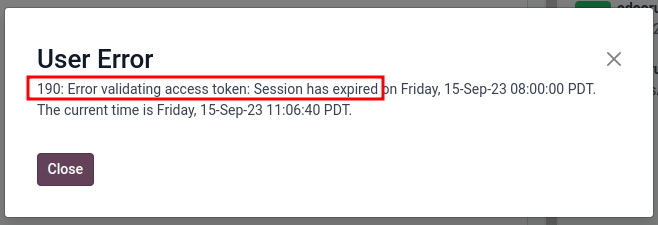
Al hacer clic en Validar antes de asignar un número de lote ocurrirá un error. Esto indica que debe asignar un número de lote antes de validar la recepción.
En el formulario de recepción, en la línea del producto en la pestaña Operaciones, seleccione el icono ⦙≣ (lista con viñetas) ubicado a la derecha del producto rastreado por número de lote.

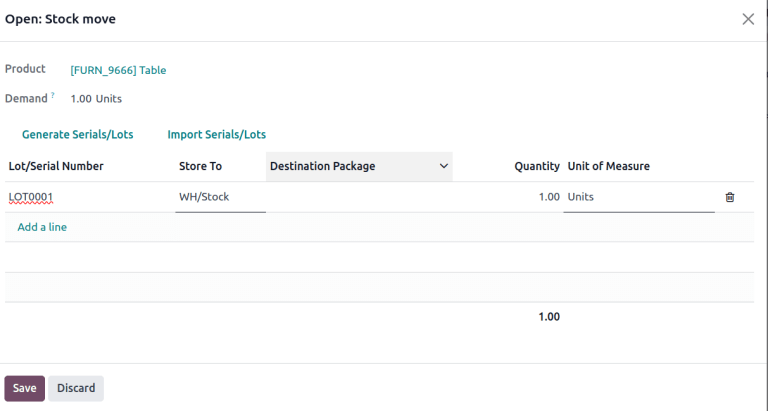
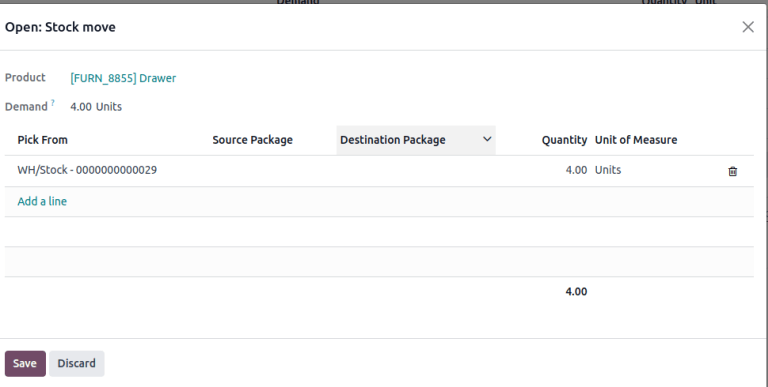
Esta acción abre la ventana emergente Abrir: Movimiento de existencias, allí se asignan el número de serie o lote y la cantidad.
Las dos formas de asignar números de lote: manualmente e importando.Hay dos formas de asignar números de lote, puede hacerlo de forma manual o al importar.
Asignación manual
Haga clic en Agregar una línea para asignar números de lote de forma manual. Escriba el número de serie o lote, la ubicación correspondiente a Almacenar en, la cantidad y el paquete de destino en caso de que haya uno.
Nota
Haga clic en Agregar una línea para asignar varios números de lote o almacenar en varias ubicaciones, escriba un nuevo número de serie o de lote para las cantidades adicionales. Repita este proceso hasta que el total en la columna Cantidad coincida con la demanda ubicada en la parte superior.
Importar lotes
En la ventana emergente Abrir: Movimiento de existencias haga clic en Importar números de serie o lote y luego pegue los números correspondientes en el campo Número de serie o lote.
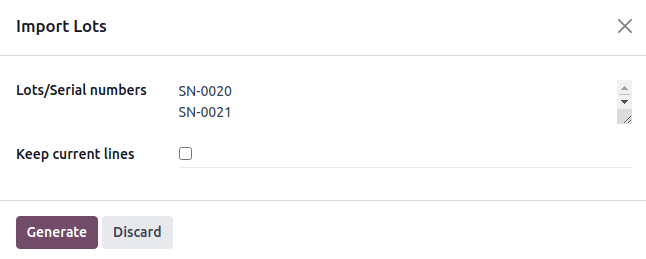
Números de lote pegados en el campo «Número de serie o lote», en la ventana emergente Importar lotes.
En la ventana emergente Abrir: Movimiento de existencias seleccione la casilla Mantener las líneas actuales para generar números de lote adicionales. Para reemplazar los números de lote en la lista, no seleccione la opción Mantener las líneas actuales.
Por último, haga clic en Generar.
Una vez que haya asignado números de lote a los productos, haga clic en Guardar para cerrar la ventana emergente. Después, haga clic en Validar en el formulario de recepción.
Sobre órdenes de entrega
Con Nexovate es posible especificar qué números de lote para un producto se elegirán para productos salientes en una orden de entrega.
Para comenzar, cree o seleccione una cotización existente en la aplicación . El botón inteligente Entrega estará disponible luego de confirmar la orden de venta, haga clic en él para ver el formulario de recibo de almacén para esa orden de ventas en específico.
Nota
También puede ir a las órdenes de entrega desde la aplicación , allí haga clic en la tarjeta de kanban Órdenes de envío.
Al hacer clic en el botón inteligente Entrega se abre el formulario de orden de entrega en el que deberá seleccionar los números de lote para la entrega. En la pestaña Operaciones, haga clic en el icono ⦙≣ (lista con viñetas) ubicado a la derecha del producto que rastrea por números de lote. Al hacer clic en ese icono aparece la ventana emergente Abrir: Movimiento de existencias.
En la ventana emergente aparece el número de lote elegido y su ubicación de almacenamiento en la columna Recolectar de con la cantidad completa tomada de ese lote en específico (si hay suficientes existencias en ese lote en particular).
Si el lote no cuenta con cantidad suficiente o si las cantidades parciales de la demanda se tomarán de varios lotes, cambie la cantidad.
Nota
El lote seleccionado de forma automática para las órdenes de entrega varía según la estrategia de remoción que haya elegido (FIFO, UEPS o PEPS). También depende de la cantidad ordenada y si la cantidad a la mano en un solo lote basta para completar la orden.
Ver también
Repita los pasos anteriores para seleccionar suficientes lotes para cumplir con la demanda y haga clic en Guardar para cerrar la ventana emergente. Por último, haga clic en el botón Validar de la orden de envío para entregar los productos.
Gestión de lotes
Para gestionar y ver los números de lote para productos en el tablero Lote/números de serie vaya a .
Los números de lote están agrupados por producto de forma predeterminada y al seleccionar el menú desplegable para cada producto aparecen los números existentes. Seleccione un número de lote para modificar o agregar detalles vinculados al lote. También puede crear los números de lote desde esta página al hacer clic en el botón Nuevo.
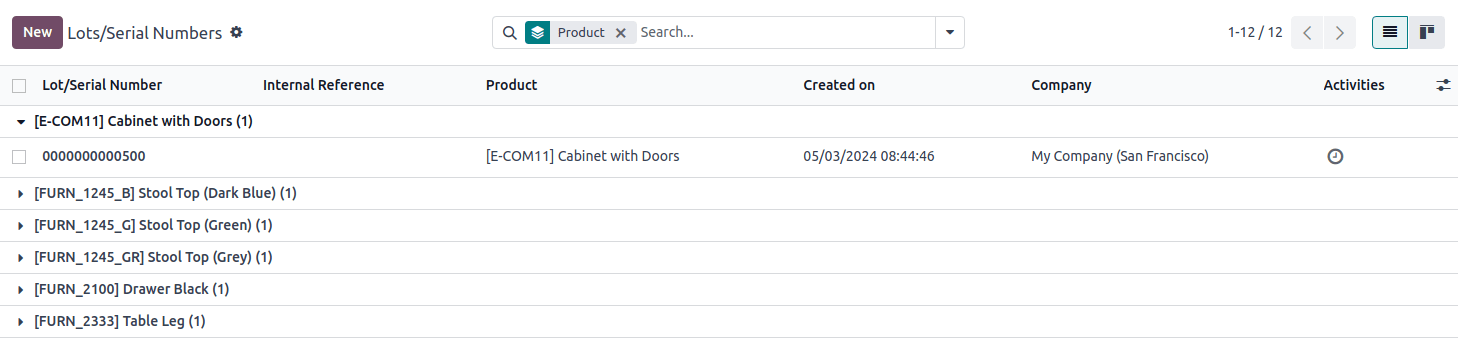
Mostrar los números de lote agrupados por productos en el tablero**lote/número de serie**.
Modificar lotes
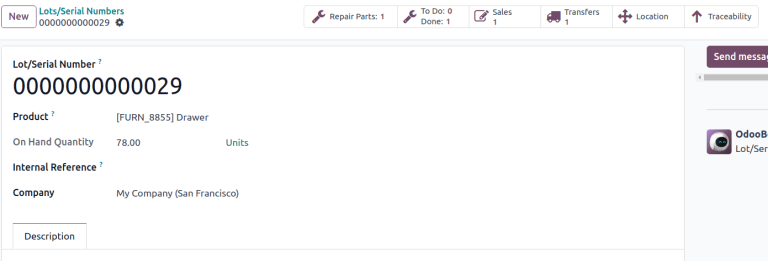
Al hacer clic en un lote en el tablero Lote/número de serie se mostrará una página separada donde puede ingresar información adicional sobre el lote.
Truco
Nexovate genera un nuevo número de lote/serie en automático para continuar con el número más reciente, pero puede editarlo y cambiarlo a cualquier otro. Haga clic en la línea debajo del campo Número de lote/serie y cambie el número generado al número deseado.
En el formulario de número de lote, se pueden modificar los siguientes campos:En el formulario de número de lote es posible modificar los siguientes campos:
Número de serie o lote: modifique el número de lote vinculado al producto.
Referencia interna: registre un número de lote o de serie alternativo que se utiliza dentro del almacén y difiere del que utiliza el proveedor o el fabricante.
Empresa: especifique la empresa en la que está disponible el número de lote.
Descripción: agregue detalles adicionales sobre el lote o número de serie.
Importante
Los campos Producto y Cantidad disponible no se pueden modificar en los lotes existentes porque los números de lote están vinculados a los movimientos correspondientes.
Ver también
Agregar una propiedad
Para añadir campos personalizados que mejoren la trazabilidad de los lotes, hay dos métodos para agregar esas propiedades al formulario correspondiente:
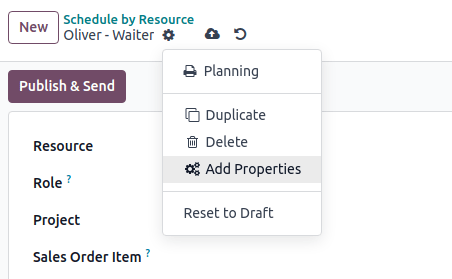
Haga clic en el icono (engranaje) ubicado del lado superior izquierdo de la página y después seleccione Agregar propiedades en el menú desplegable.
Haga clic en el botón Agregar una propiedad ubicado debajo de los campos existentes.
Nombra y configura el nuevo campo. Una vez que hayas terminado, escribe el valor de la propiedad en el nuevo campo.
Ejemplo
Aquí se agrega la nueva propiedad Tipo de madera y el valor se registra como Madera de cerezo.
Ver también
Reservar el número de lote para un producto
Para crear un número de lote para un producto, primero tiene que ir a y haga clic en Nuevo.
Importante
Al crear un número de lote, este se reserva para un producto pero no lo asigna. Consulte la sección sobre asignación de números de lote al momento de la recepción para obtener más información sobre la asignación de números de lote.
Truco
Nexovate genera un nuevo número de lote/serie en automático para continuar con el número más reciente, pero puede editarlo y cambiarlo a cualquier otro. Haga clic en la línea debajo del campo Número de lote/serie en el formulario del lote y cambie el número generado.
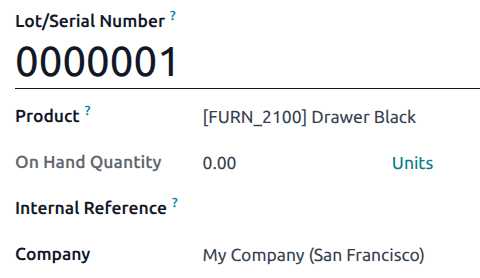
Una vez que se genere el nuevo Lote/Número de serie haga clic en el campo vacío junto a Producto para mostrar el menú desplegable. En este menú, seleccione el producto al que se le asignará este número.
Ejemplo
Se creó el número de lote 000001 para el producto Cajonera negra.
Después de crear, guardar y asignar un nuevo número de lote al producto, este número queda guardado como un lote existente vinculado al producto y puedes seleccionarlo al asignar números de lote a productos en una recepción.
Gestione lotes para diferentes tipos de operaciones
De forma predeterminada, solo es posible crear nuevos lotes al recibir productos y no puede utilizar los números de lote existentes. En las órdenes de venta solo puede utilizar números de lote existentes y no puede crear nuevos en la orden de entrega.
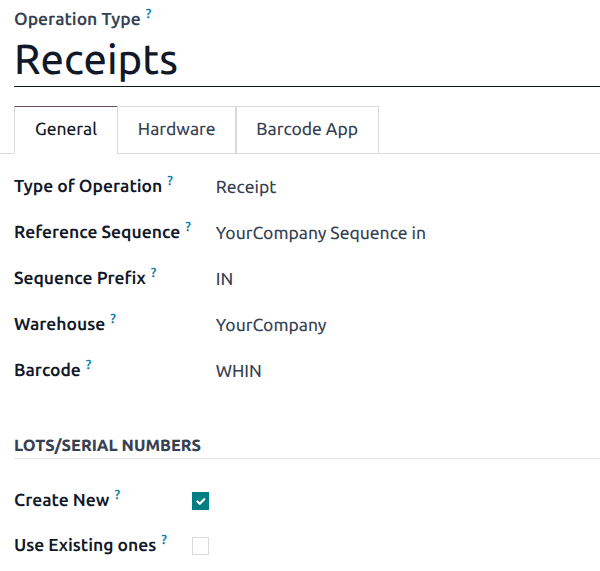
Para cambiar si puede usar números de lote nuevos (o existentes) en cualquier tipo de operación, vaya a y seleccione el tipo de operación deseado.
En el formulario del tipo de operación, en la sección Números de lote y serie, seleccione la casilla Crear nuevo para permitir la creación de nuevos números de lote durante este tipo de operación. Elija Utilizar existentes si solo es posible seleccionar números de lote existentes.
Truco
Para transferencias dentro del mismo almacén que involucren productos que se rastreen por lotes, lo mejor será activar la opción Utilizar números de Lotes / de serie existentes para recibos de inventario
Mostrar los lotes en los recibos de entrega
Al vender productos que rastree con lotes, puede incluir los números de lote en el recibo de entrega que le envíe a los clientes. Esto puede ser útil para los clientes en caso de que necesiten el número de lote, como al llenar una autorización de devolución de mercancía, una solicitud de reparación o al registrar un producto.
Para incluir números de lote en recibos de entrega, abra la aplicación y vaya a . Deslícese a la sección Trazabilidad, marque la casilla de verificación Mostrar números de lote y de serie en recibos de entrega y haga clic en Guardar.
Después de activar la función Mostrar números de lote y de serie en recibos de entrega, los números de lote se mostrarán en los recibos de entrega para productos que rastree una vez que valide la orden de entrega.
Para ver los números de lote en órdenes y recibos de entrega, vaya a la aplicación , haga clic en Órdenes de entrega y seleccione una orden que contenga un producto que se rastree con lotes.
Para ver el número de lote de los productos incluidos en su orden, asegúrese de seleccionar la pestaña Operaciones y después hacer clic en el botón (ajustar) a la derecha de la pestaña. Asegúrese de marcar la casilla de verificación Números de serie para que aparezca la columna Números de serie. Los números de lote para cada producto que se incluye en la orden aparecerán en esta columna.
Cuando la orden esté lisa para procesarse, haga clic en Validar para confirmar la entrega y agregar la información del producto al recibo de entrega.
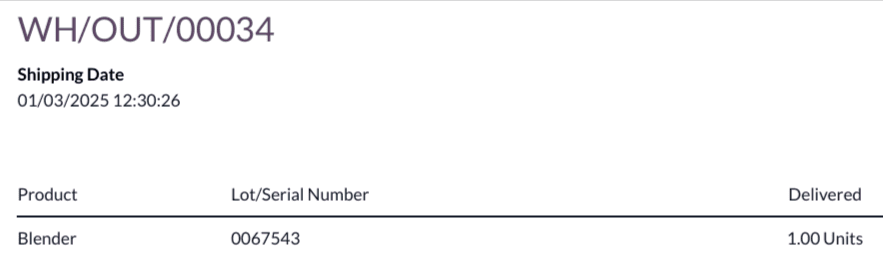
En la parte superior del formulario de la orden, haga clic en el botón (Acciones) y seleccione Imprimir –> Recibo de entrega, así se descargará el recibo de entrega. Abra el recibo de entrega con el navegador del dispositivo o el administrador de archivos. Los números de lote se muestran a un lado de sus respectivos productos en la columna Número de serie/lote.
Traceability
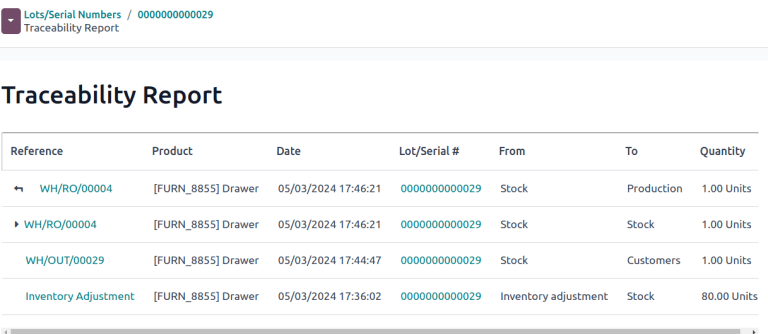
Los fabricantes y las empresas pueden consultar los reportes de trazabilidad para ver el ciclo de vida completo de un producto: de dónde proviene, cuándo llegó, dónde se almacenó y a quién se envió (y cuándo).
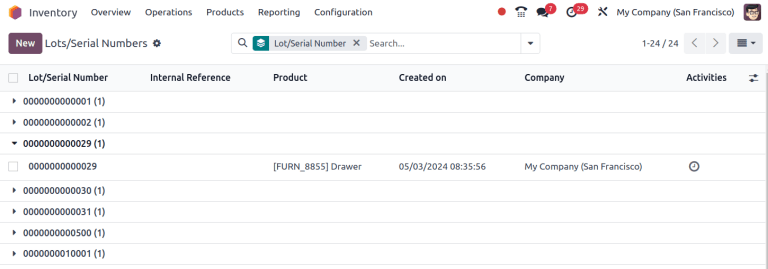
Para ver la trazabilidad completa de un producto, o agrupar por lotes, vaya a . De esta manera podrá ve el tablero de .
Aquí aparecerán de forma predeterminada los productos que tengan números de lote asignados. También puede abrir la información para visualizar qué número de lote tienen asignado.
Antes de agrupar por lotes es necesario que elimine los filtros en la barra de búsqueda. Después, haga clic en el icono :icon:`fa-caret-down (flecha hacia abajo) para abrir el menú desplegable con las opciones Filtros, Agrupar por y Favoritos. En la sección Agrupar por, haga clic en Agregar grupo personalizado y elija la opción correspondiente en el menú desplegable.
Esta acción reorganiza todos los registros en la página para mostrar todos los números de serie y lotes existentes. Es posible abrir la lista para visualizar todos los productos que tengan asignado ese número.
Reporte de trazabilidad
Para ver un reporte completo del movimiento de existencias de un número delote, seleccione la línea del número de lote en el tablero Número de serie o lote y, en el formulario correspondiente, haga clic en el botón inteligente Trazabilidad.
Ver también