
Aprobar gastos
En Nexovate, la mayoría de los usuarios no pueden aprobar los reportes de gastos, solo los usuarios con los permisos de acceso correctos pueden hacerlo. Un usuario debe tener al menos permisos de aprobador del equipo en la aplicación Gastos. Los empleados con estos permisos pueden revisar los reportes de gastos, aprobarlos o rechazarlos y dar retroalimentación con la herramienta integrada de comunicación Rechazar gasto.
Consulte la documentación sobre permisos de acceso para obtener más información sobre la gestión de usuarios y sus permisos.
Ver reportes de gastos
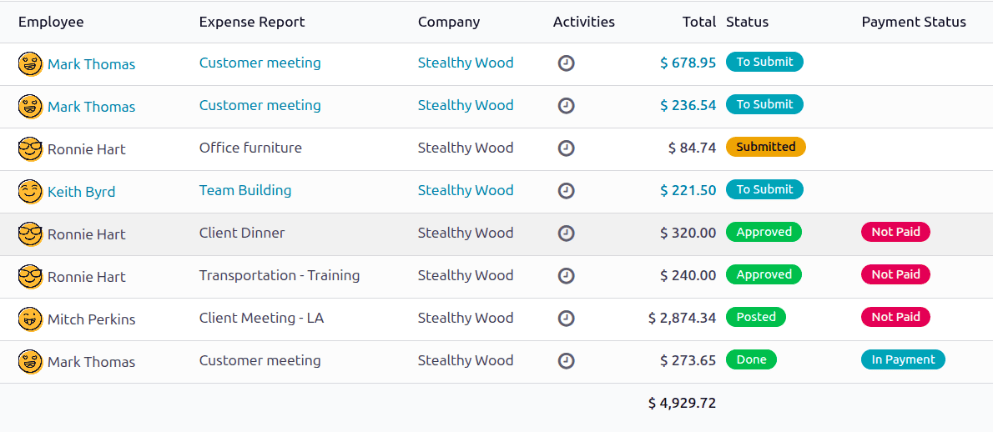
Los usuarios que pueden aprobar los reportes de gastos (que suelen ser los gerentes) tienen el botón principal Reportes de gastos ubicado en la parte superior de la aplicación Gastos. Este permite que los gerentes vean todos los reportes de gastos a los que tienen acceso. Ve a para ver el tablero Todos los reportes.
Allí encontrará una lista con todos los reportes de gastos con el estado Por enviar, Enviado, Aprobado, Publicado y Hecho, mientras que los que están en estado Rechazado están ocultos de forma predeterminada.
Aprobar reportes de gastos
Puede aprobar los reportes de gastos de forma individual o en lote.
Importante
Solo puede aprobar los reportes en estado Enviado.
Le recomendamos que solo muestre los reportes enviados. Para ello, seleccione la casilla ubicada junto al filtro Enviado que se encuentra en la sección Estado de la columna ubicada a la izquierda.
En caso de que se trate de un reporte que no se puede aprobar, el botón Aprobar reporte no aparecerá en la página Todos los reportes.
Aprobar reportes de forma individual
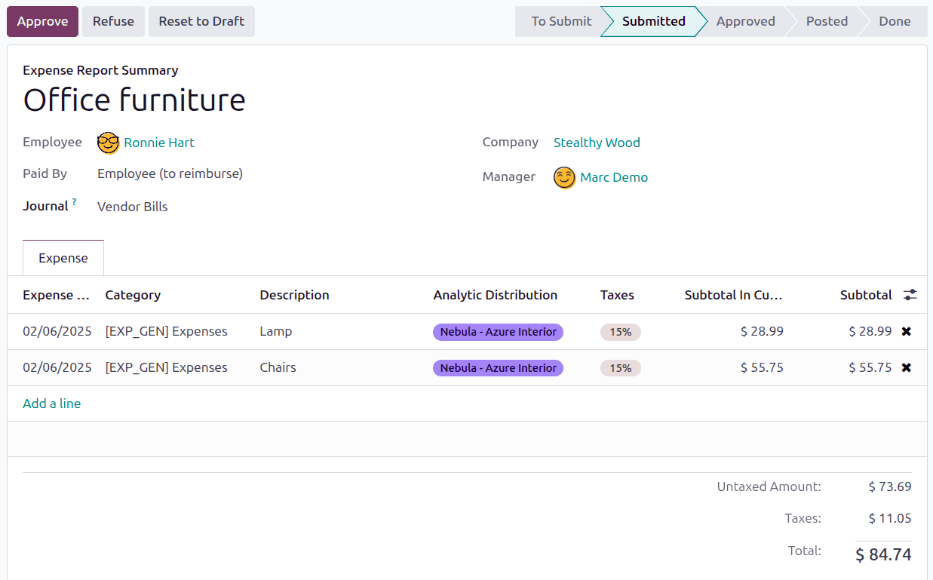
Para aprobar un reporte por separado, ve a y haz clic en un reporte para visualizar el formulario detallado del reporte.
Aquí verás varias opciones: Aprobar, Rechazar y Restablecer a borrador. Haz clic en Aprobar para aprobar el reporte.
Aprobar varios reportes
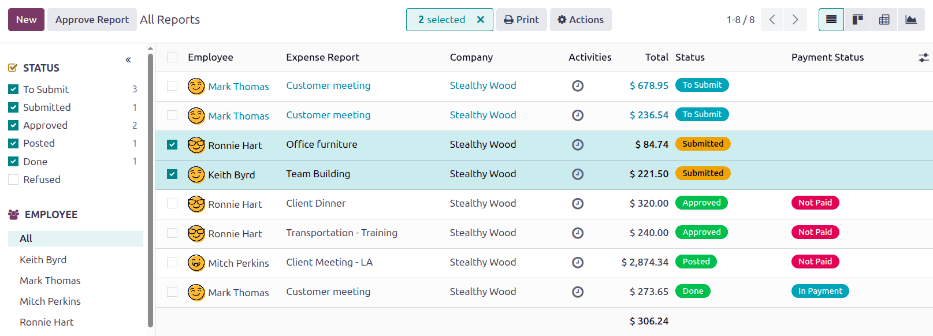
Vaya a para aprobar varios reportes de gastos. Esta acción abrirá una lista con los reportes de gastos, seleccione las casillas de los reportes que desea aprobar o seleccione la casilla junto al encabezado de la columna Empleado para seleccionar todos los reportes de la lista.
Después deberá hacer clic en el botón Aprobar reporte.
Truco
Los gerentes de equipo solo pueden ver los reportes de gastos de los miembros de su equipo. En la página Todos los reportes, haz clic en el icono (flecha hacia abajo) ubicada a la derecha de la barra de búsqueda y luego haz clic en Mi equipo en la sección Filtros. Ahí aparecerán solo los reportes del equipo del gerente.
Rechazar reportes de gastos
Solo es posible rechazar los reportes de gastos desde su respectivo formulario, no desde el tablero Todos los reportes. Para abrir un reporte por separado, ve a y haz clic en un reporte para ver su formulario de detalles.
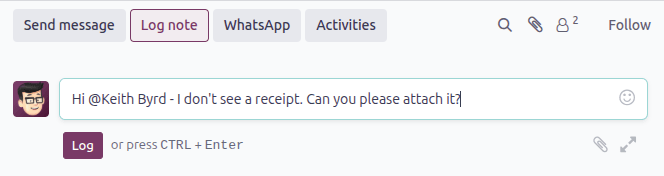
Si hace falta información, como un comprobante faltante, puedes solicitarla desde el chatter del formulario. En el reporte por separado, haz clic en Enviar mensaje o Registrar nota para abrir un cuadro de texto.
Escribe un mensaje, menciona a las personas adecuadas y publícalo en el chatter con los botones Enviar o Registrar. El mensaje permanecerá en el chatter y las personas mencionadas recibirán una notificación por correo electrónico.
Nota
Solo puedes mencionar a las personas que sean seguidores del reporte. Para ver quién es seguidor, haz clic en el icono (Mostrar seguidores) para ver la lista correspondiente al reporte de gastos.
Para rechazar un reporte de gastos, haz clic en Rechazar. Esta acción abrirá la ventana emergente Rechazar gasto. Escribe una breve explicación en la línea Motivo y haz clic en Rechazar.
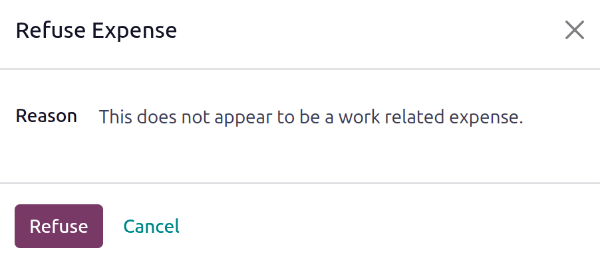
Luego de rechazar el reporte de gastos, su estado cambia a Rechazado y solo aparece el botón Restablecer a borrador.